 MyPwdTool
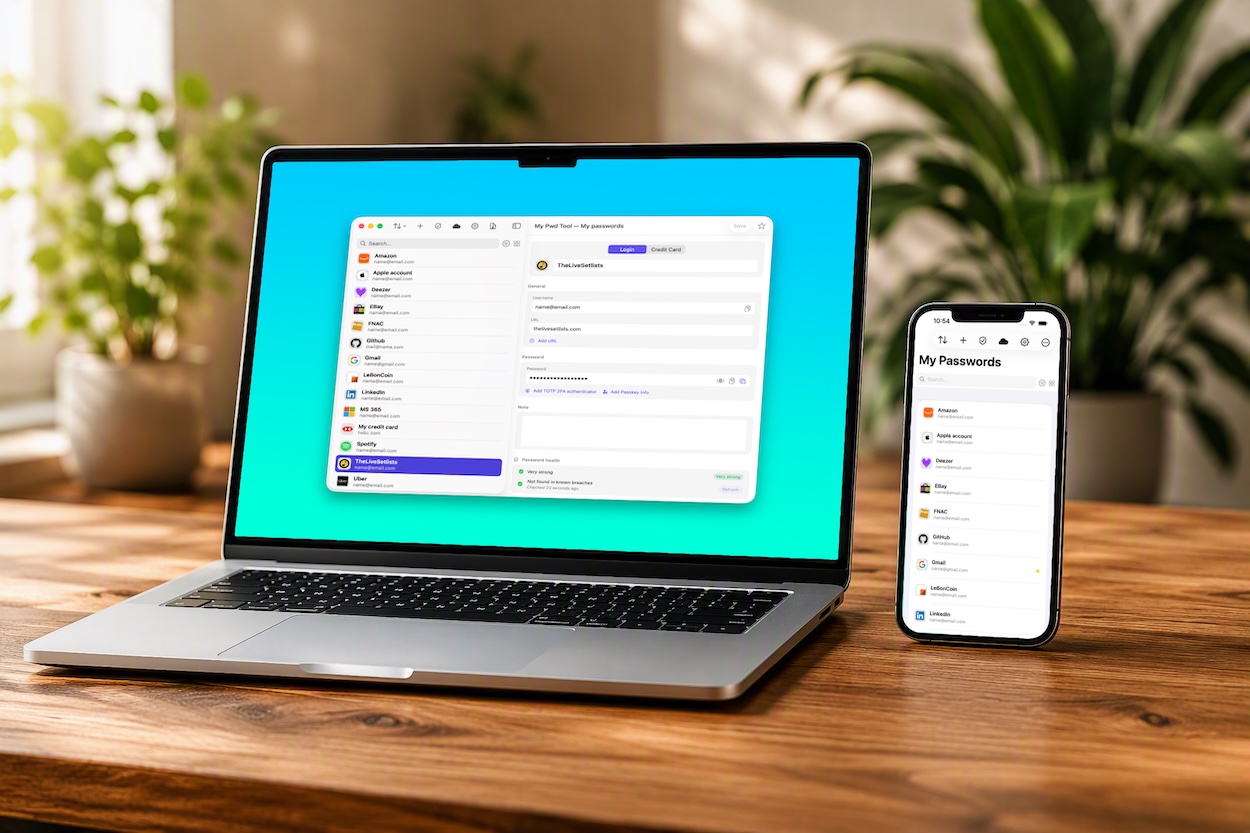
Esta página percorre a própria aplicação, ecrã por ecrã — para que serve cada funcionalidade e como a usar. Para o design subjacente (porque é que o relay não consegue ler os seus dados, como funciona a sincronização, como funcionam as cópias de segurança), ver as outras páginas ligadas ao longo do texto.
Criar o seu primeiro cofre
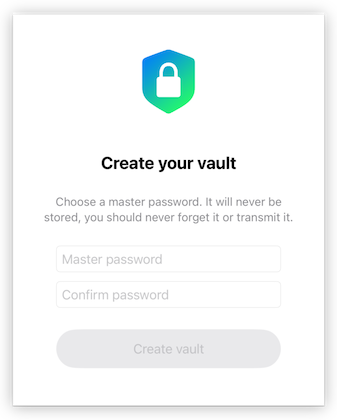
A primeira vez que iniciar o MyPwdTool, cria o seu cofre automaticamente e pede-lhe que escolha uma palavra-passe principal. Não há nenhum ecrã de configuração separado além deste — apenas o pedido da palavra-passe principal propriamente dito, intitulado “Criar o seu cofre.”
Escolha esta palavra-passe com cuidado: nunca é guardada em nenhum lugar, nem no seu dispositivo nem em qualquer outro, e é a única coisa que se interpõe entre o seu ficheiro de cofre encriptado e o seu conteúdo. Ver Segurança e Encriptação para saber exatamente como é usada, e Cofres Locais e Cópias de Segurança para o que acontece se alguma vez a perder (versão resumida: mantenha uma cópia de segurança).
Dois tipos de entradas
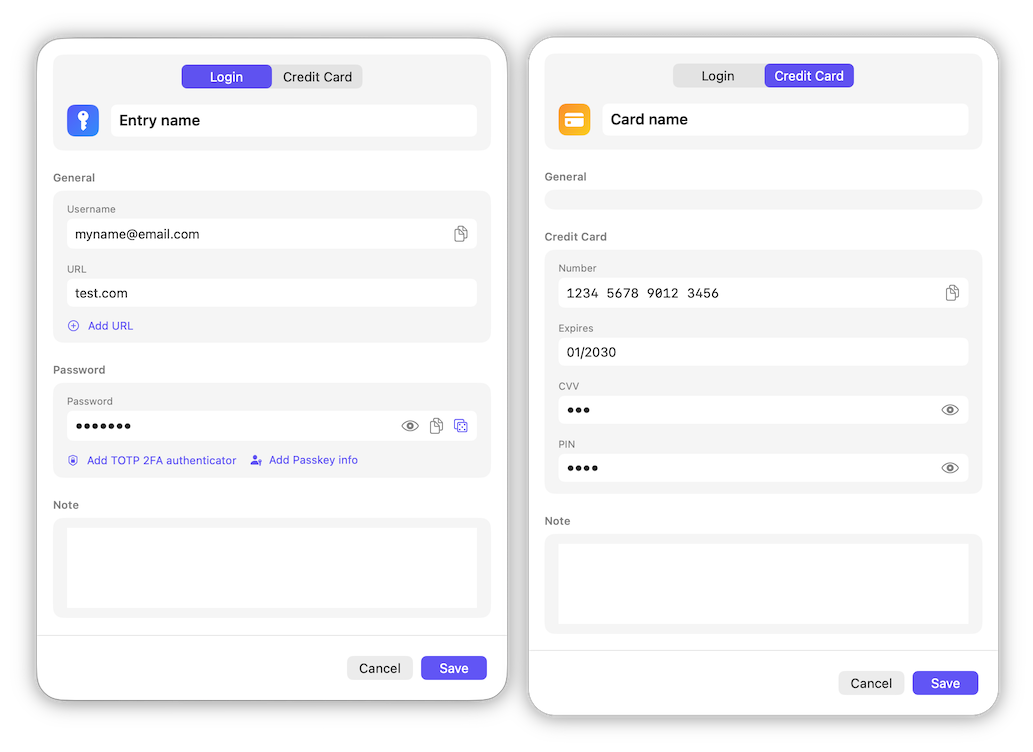
O MyPwdTool guarda dois tipos de entrada:
- Início de sessão — nome, nome de utilizador, palavra-passe, um ou mais URLs de sites, uma nota, e opcionalmente um segredo de 2FA TOTP, metadados de passkey, e histórico de palavras-passe.
- Cartões — nome, número do cartão, validade, CVV, PIN, e uma nota.
Ambos os tipos partilham a mesma encriptação, o mesmo comportamento de Lixo/favoritos/deteção de duplicados, e a mesma pesquisa e filtragem.
Pesquisa e filtros
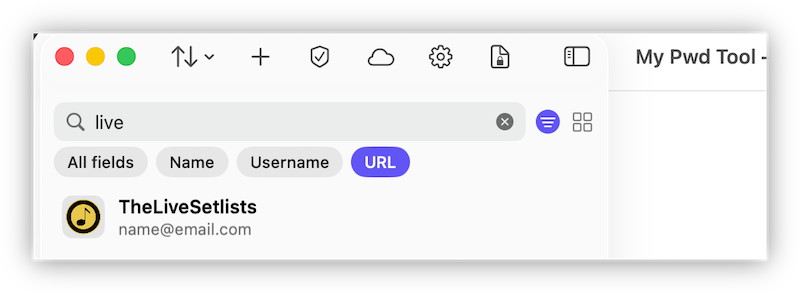
A lista de entradas tem uma barra de pesquisa no topo. Escrever pesquisa por predefinição no nome, no nome de utilizador, e no URL; tocar em Pesquisa avançada revela etiquetas de âmbito para que possa restringir a pesquisa a apenas um desses campos.
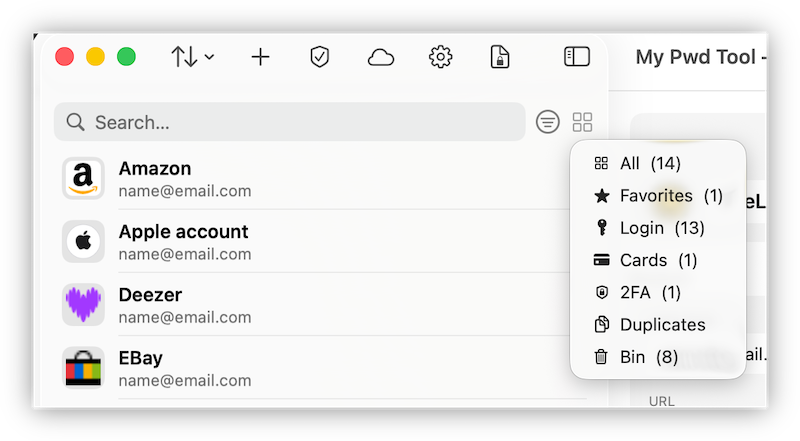
Um menu de filtro separado permite restringir a lista por tipo e estado: Todas, Favoritos, Início de sessão, Cartões, 2FA, Duplicados, e Lixo — cada um mostra uma contagem em tempo real das entradas correspondentes.
Favoritos
Toque no ícone de estrela na vista de detalhe de uma entrada para a marcar como favorita. As entradas favoritas mostram uma estrela na lista e podem ser isoladas em qualquer momento através do filtro Favoritos.
O Lixo
Eliminar uma entrada não a apaga imediatamente — move-a para o Lixo, visível através do seu próprio filtro, e mostra exatamente quando foi eliminada. As entradas no Lixo são removidas permanentemente após 30 dias; não há forma de configurar essa janela por entrada. Pode restaurar uma entrada no Lixo em qualquer momento antes disso, ou eliminá-la permanentemente você próprio, se não quiser esperar.
Deteção de duplicados
O MyPwdTool assinala entradas que parecem duplicados umas das outras (nome/nome de utilizador/URL igual ou muito semelhante) de duas formas: um filtro dedicado de Duplicados para ver todos de uma vez, e uma secção de “Entradas semelhantes” dentro da vista de detalhe de uma entrada individual, para que possa ir diretamente às entradas com que está a ser comparada e decidir qual manter, unir, ou eliminar.
URLs e favicons
Adicione o URL de um site a uma entrada de início de sessão e o MyPwdTool obtém automaticamente o seu favicon para o mostrar junto da entrada na lista — nada a configurar. Os ícones são obtidos apenas pelo domínio; o pedido nunca transporta o seu nome de utilizador, palavra-passe, ou quaisquer outros dados da entrada.
Dica: Pode adicionar o URL do seu banco a uma entrada do tipo “Cartão” (selecionando temporariamente o tipo “Início de sessão”); o ícone da sua entrada do tipo cartão passará então a ser o logótipo do seu banco.
Códigos de dois fatores TOTP
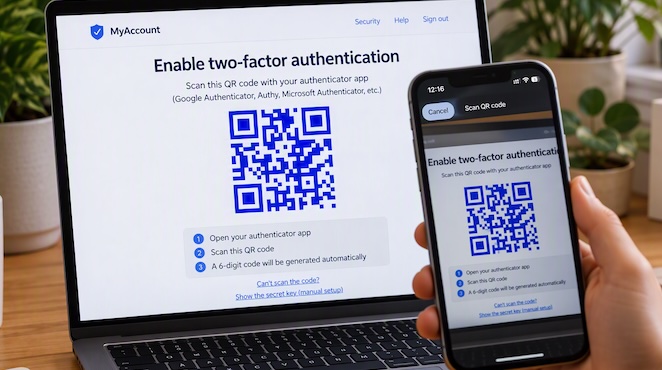
Numa entrada de Início de sessão, “Adicionar autenticador TOTP 2FA” permite-lhe colar o segredo TOTP de um site. Depois de adicionado, a entrada mostra um código 2FA ao vivo, com atualização automática, e um botão de copiar — sem necessidade de abrir uma aplicação de autenticação separada. Substituir um segredo existente pede confirmação primeiro, uma vez que o antigo desaparece no momento em que o fizer.
Informação de passkey
O MyPwdTool não cria nem usa atualmente passkeys diretamente em seu nome — guarda metadados de passkey (ID da parte confiante, ID da credencial, identificador do utilizador) junto de uma entrada de Início de sessão, para que tenha um registo de quais das suas contas usam uma passkey e quais são os seus identificadores. “Adicionar informação de passkey” numa entrada de Início de sessão adiciona esta secção; removê-la pede confirmação.
Notas
Cada entrada tem um campo de Nota em texto simples, encriptado da mesma forma que qualquer outro campo sensível da entrada (AES-256-GCM) — um lugar para qualquer coisa que não se encaixe nos campos estruturados, como respostas a perguntas de segurança ou detalhes de recuperação de conta.
Saúde das Palavras-passe
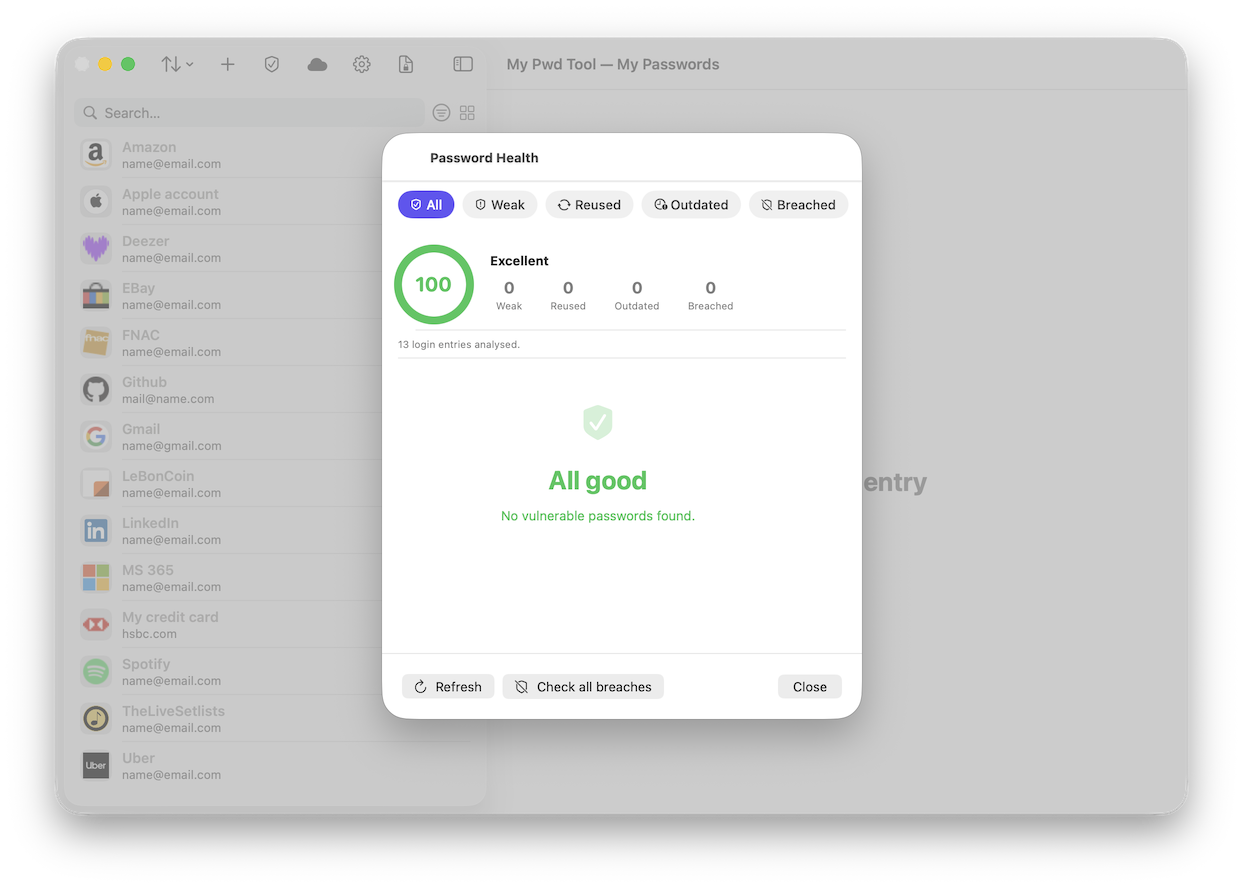
A vista de Saúde das Palavras-passe classifica o seu cofre de 0 a 100 (Excelente / Boa / Razoável / Precisa de atenção) e divide os problemas em quatro categorias: Fracas, Reutilizadas, Desatualizadas (não alteradas há 12 ou mais meses), e Comprometidas. A verificação de fugas usa a API de k-anonimato do Have I Been Pwned, pelo que a sua palavra-passe real nunca sai do seu dispositivo — apenas é enviado um prefixo parcial de hash. Ver Saúde das Palavras-passe para o detalhe completo de como cada verificação funciona.
Ordenação
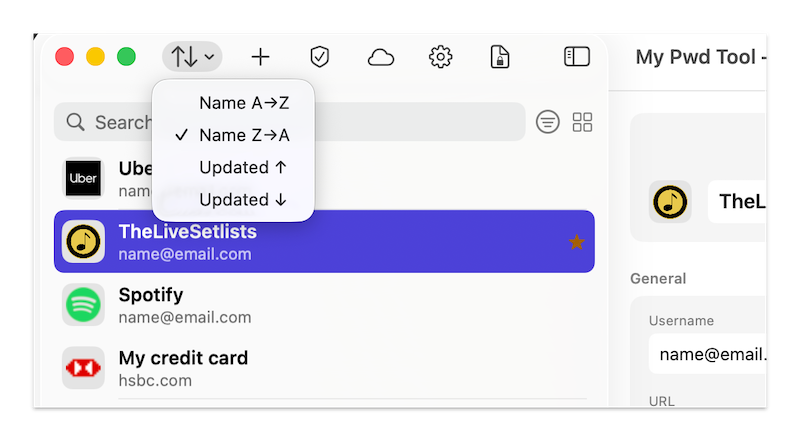
O menu de ordenação da barra de ferramentas oferece Nome A→Z, Nome Z→A, Atualizada ↑, e Atualizada ↓ — atualmente sem opção de ordenar por força, use a Saúde das Palavras-passe para isso.
Emparelhar dispositivos
Quer o seu cofre em mais do que um dispositivo? Ver Sincronização para saber como emparelhar dispositivos e mantê-los sincronizados.