 MyPwdTool
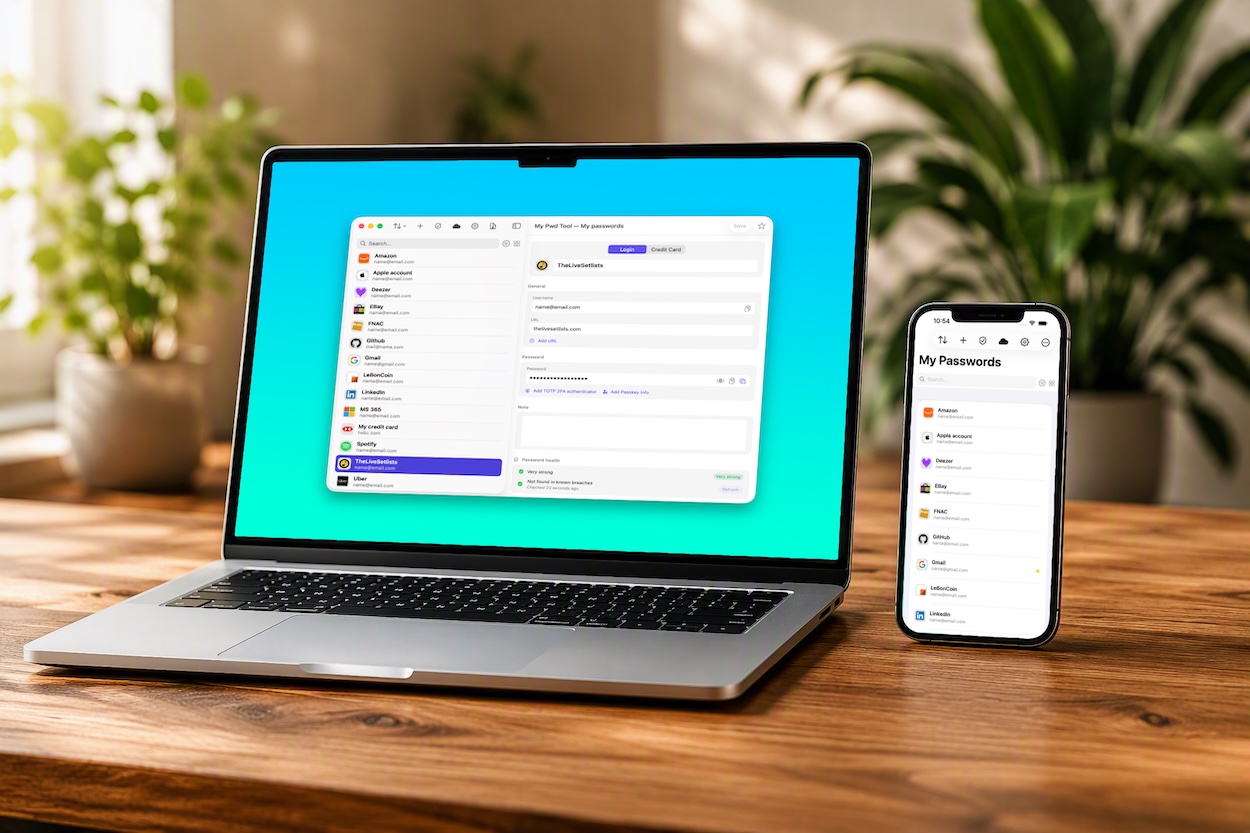
Questa pagina illustra l’app stessa, schermata per schermata — a cosa serve ogni funzione e come usarla. Per la progettazione sottostante (perché il relay non può leggere i tuoi dati, come funziona la sincronizzazione, come funzionano i backup), vedi le altre pagine collegate in tutto il testo.
Creare la tua prima cassaforte
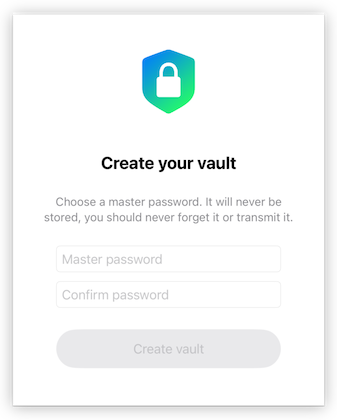
La prima volta che avvii MyPwdTool, crea automaticamente la tua cassaforte e ti chiede di scegliere una password principale. Non c’è nessuna schermata di configurazione separata oltre a questa — solo la richiesta della password principale stessa, intitolata “Crea la tua cassaforte.”
Scegli questa password con attenzione: non viene mai memorizzata in nessun posto, sul tuo dispositivo o altrove, ed è l’unica cosa che si pone tra il file della tua cassaforte cifrata e il suo contenuto. Vedi Sicurezza e cifratura per sapere esattamente come viene usata, e Cassaforti locali e backup per cosa succede se la perdi (versione breve: conserva un backup).
Due tipi di voci
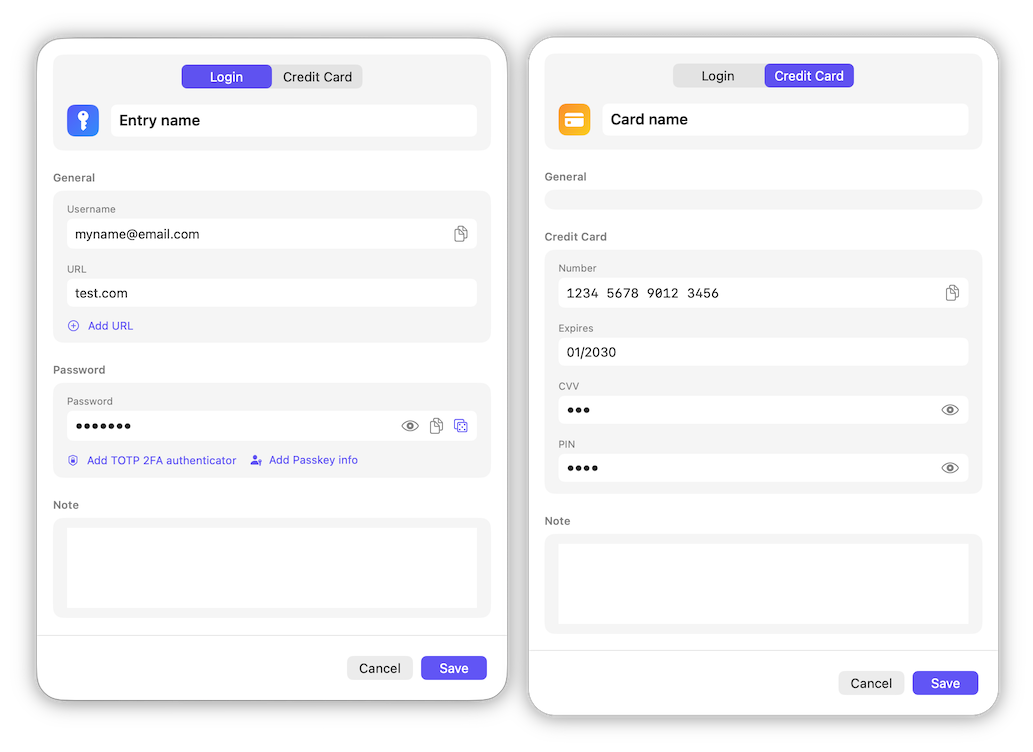
MyPwdTool memorizza due tipi di voci:
- Accesso — nome, nome utente, password, uno o più URL di siti web, una nota, e facoltativamente un segreto TOTP 2FA, metadati di passkey e cronologia delle password.
- Carte — nome, numero della carta, scadenza, CVV, PIN, e una nota.
Entrambi i tipi condividono la stessa cifratura, lo stesso comportamento Cestino/preferiti/rilevamento duplicati, e la stessa ricerca e filtraggio.
Ricerca e filtri
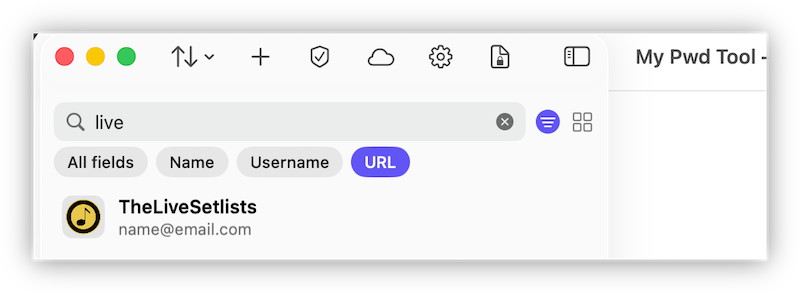
L’elenco delle voci ha una barra di ricerca in alto. Digitare cerca in nome, nome utente e URL per impostazione predefinita; toccando Ricerca avanzata vengono mostrate delle etichette di ambito così puoi restringerla a uno solo di quei campi.
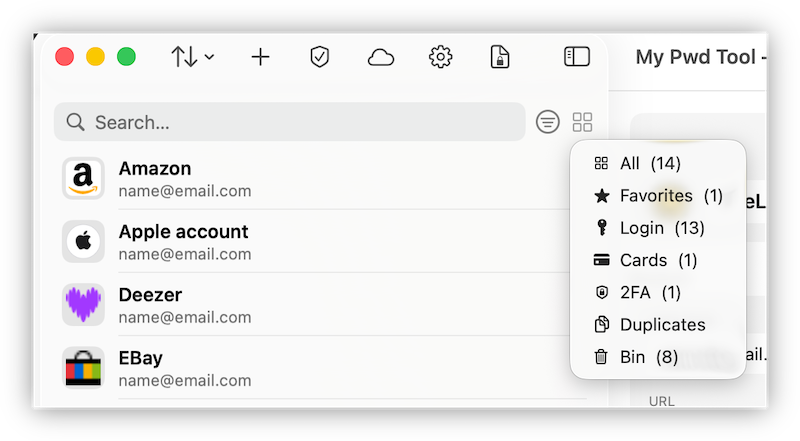
Un menu di filtro separato ti permette di restringere l’elenco per tipo e stato: Tutti, Preferiti, Accesso, Carte, 2FA, Duplicati, e Cestino — ciascuno mostra un conteggio in tempo reale delle voci corrispondenti.
Preferiti
Tocca l’icona a stella nella vista dei dettagli di una voce per contrassegnarla come preferita. Le voci contrassegnate come preferite mostrano una stella nell’elenco e possono essere isolate in qualsiasi momento tramite il filtro Preferiti.
Il Cestino
Eliminare una voce non la cancella immediatamente — viene spostata nel Cestino, visibile tramite il proprio filtro, e mostra esattamente quando è stata eliminata. Le voci nel Cestino vengono rimosse permanentemente dopo 30 giorni; non c’è modo di configurare quella finestra temporale per singola voce. Puoi recuperare una voce nel cestino in qualsiasi momento prima di allora, oppure eliminarla permanentemente tu stesso se non vuoi aspettare.
Rilevamento dei duplicati
MyPwdTool segnala le voci che sembrano duplicati l’una dell’altra (nome/nome utente/URL identico o molto simile) in due modi: un filtro dedicato Duplicati per vederle tutte in una volta, e una sezione “Voci simili” all’interno della vista dei dettagli di una singola voce, così puoi passare direttamente a quelle con cui viene confrontata e decidere quale conservare, unire o eliminare.
URL e favicon
Aggiungi un URL di sito web a una voce di accesso e MyPwdTool recupera automaticamente la sua favicon da mostrare accanto alla voce nell’elenco — nulla da configurare. Le icone vengono recuperate solo in base al dominio; la richiesta non trasporta mai il tuo nome utente, la tua password, o qualsiasi altro dato della voce.
Suggerimento: Puoi aggiungere l’URL della tua banca a una voce di tipo carta (selezionando temporaneamente il tipo “Accesso”); l’icona per la tua voce di tipo carta diventerà allora il logo della tua banca.
Codici a due fattori TOTP
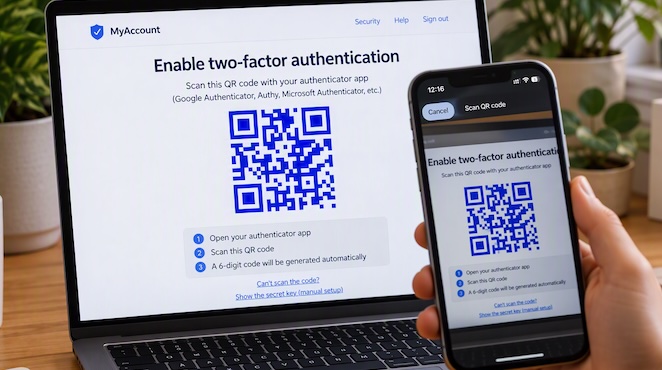
Su una voce di Accesso, “Aggiungi autenticatore TOTP 2FA” ti permette di incollare il segreto TOTP di un sito. Una volta aggiunto, la voce mostra un codice 2FA dal vivo, che si aggiorna automaticamente, con un pulsante di copia — niente bisogno di aprire un’app di autenticazione separata. Sostituire un segreto esistente richiede prima una conferma, poiché quello vecchio scompare nel momento in cui lo fai.
Informazioni sulle passkey
MyPwdTool al momento non crea né usa direttamente le passkey per tuo conto — memorizza i metadati delle passkey (ID del Relying Party, ID delle credenziali, Handle utente) insieme a una voce di Accesso, così hai un registro di quali dei tuoi account usano una passkey e quali sono i suoi identificatori. “Aggiungi informazioni passkey” su una voce di Accesso aggiunge questa sezione; rimuoverla richiede una conferma.
Note
Ogni voce ha un campo Nota in testo semplice, cifrato nello stesso modo di ogni altro campo sensibile della voce (AES-256-GCM) — un posto per qualsiasi cosa che non rientra nei campi strutturati, come le risposte alle domande di sicurezza o i dettagli per il recupero dell’account.
Stato delle password
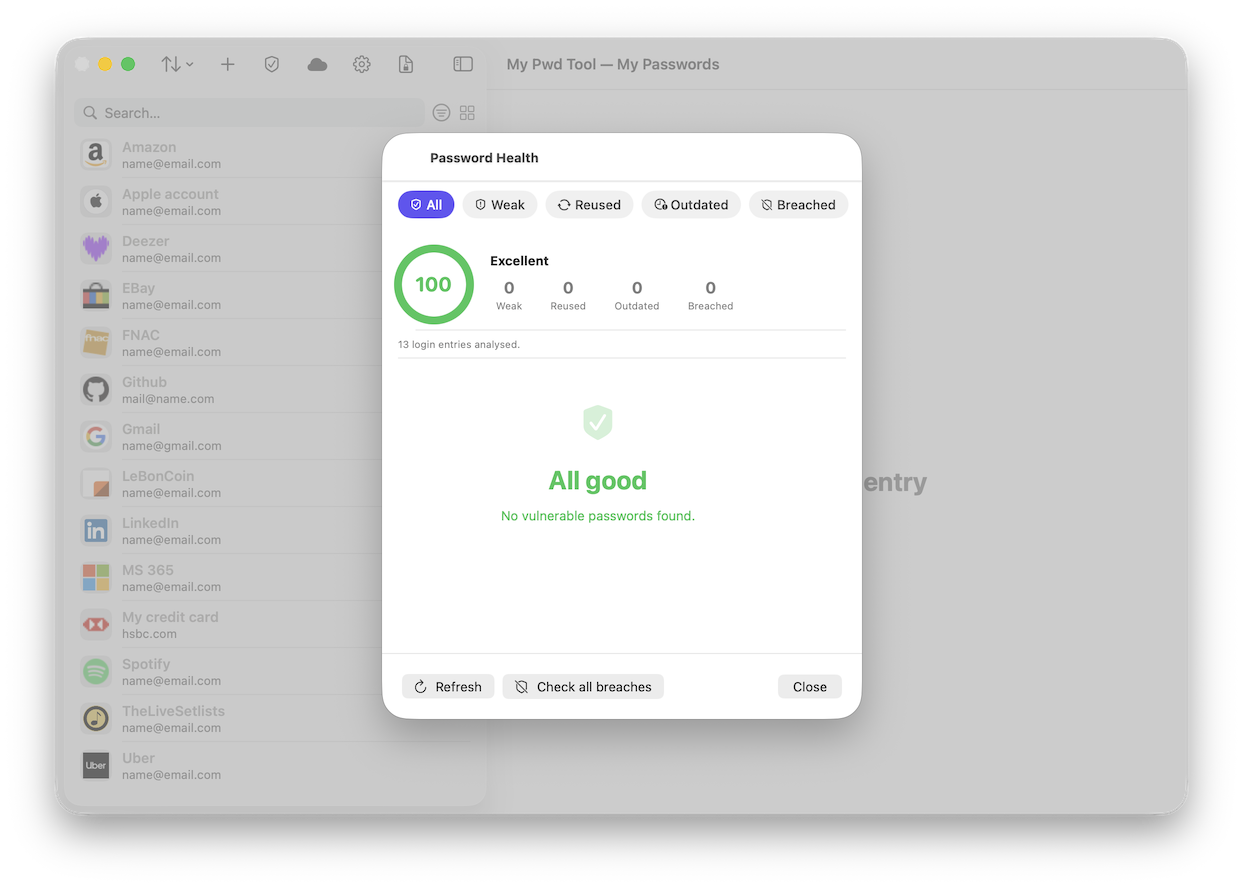
La vista Stato delle password valuta la tua cassaforte da 0 a 100 (Eccellente / Buono / Discreto / Richiede attenzione) e suddivide i problemi in quattro categorie: Debole, Riutilizzata, Obsoleta (non cambiata negli ultimi 12+ mesi), e Violata. Il controllo violazioni usa l’API a k-anonimità di Have I Been Pwned, così la tua password effettiva non lascia mai il tuo dispositivo — viene inviato solo un prefisso parziale dell’hash. Vedi Stato delle password per i dettagli completi su come funziona ciascun controllo.
Ordinamento
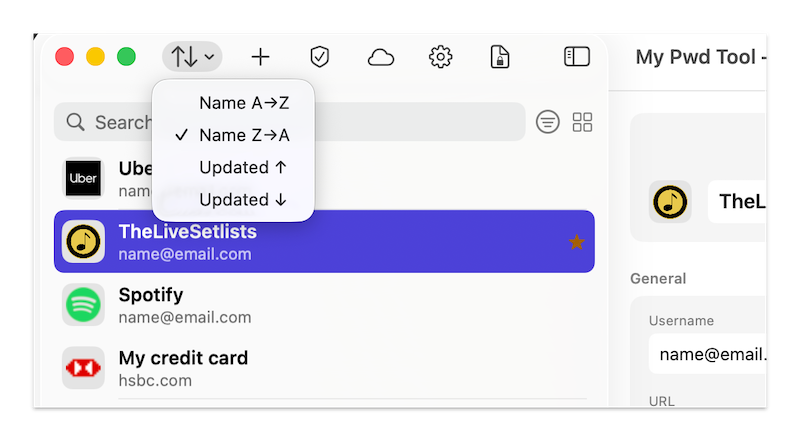
Il menu di ordinamento nella barra degli strumenti offre Nome A→Z, Nome Z→A, Aggiornato ↑, e Aggiornato ↓ — nessuna opzione di ordinamento per robustezza al momento, usa Stato delle password per quello.
Associare i dispositivi
Vuoi la tua cassaforte su più di un dispositivo? Vedi Sincronizzazione per come associare i dispositivi e mantenerli sincronizzati.