 MyPwdTool
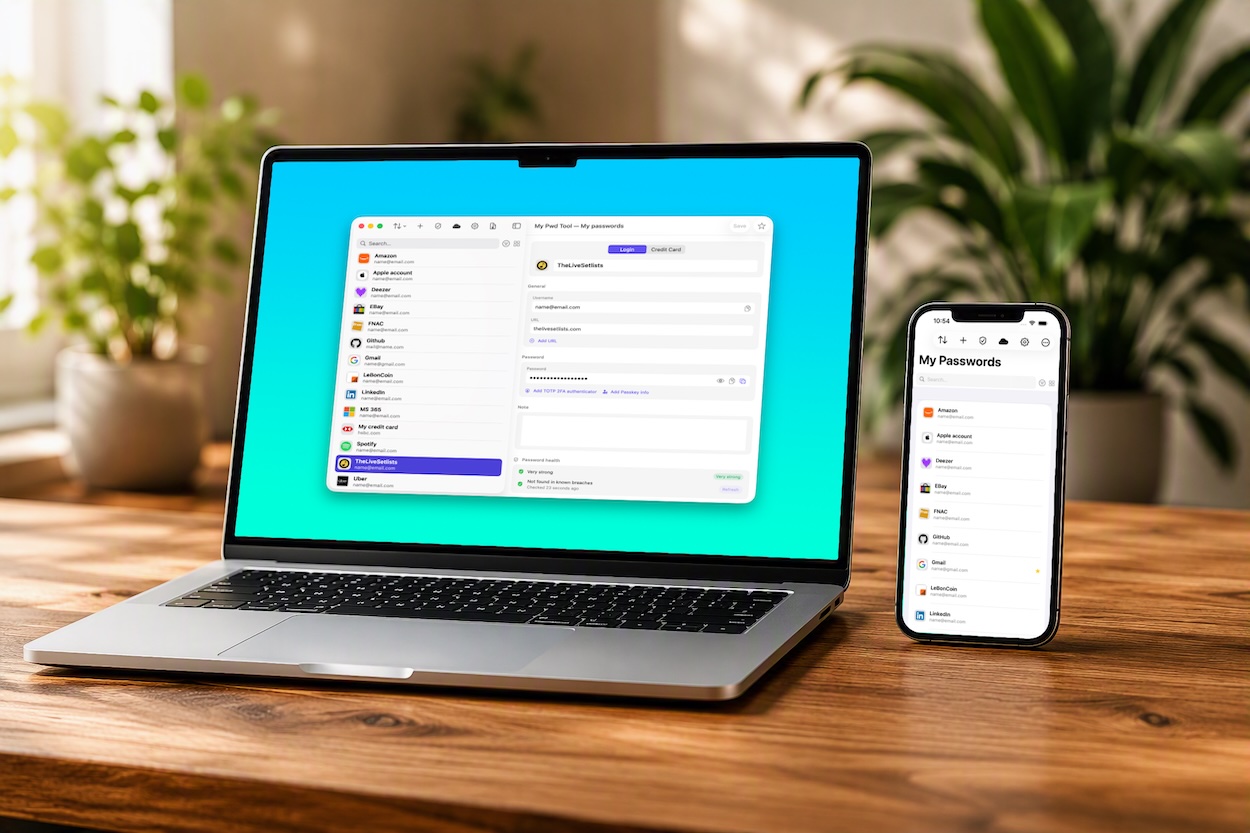
Esta página recorre la propia aplicación, pantalla por pantalla — para qué sirve cada función y cómo usarla. Para el diseño subyacente (por qué el relay no puede leer tus datos, cómo funciona la sincronización, cómo funcionan las copias de seguridad), consulta las demás páginas enlazadas a lo largo del texto.
Crear tu primera bóveda
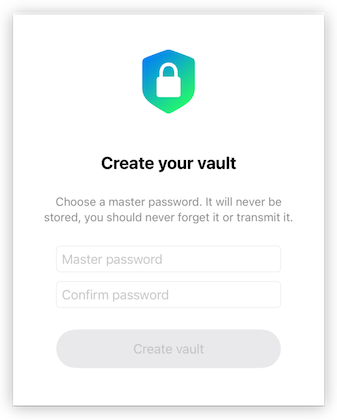
La primera vez que abres MyPwdTool, crea tu bóveda automáticamente y te pide que elijas una contraseña maestra. No hay ninguna pantalla de configuración adicional más allá de esto — solo el aviso de la contraseña maestra en sí, titulado “Crea tu bóveda”.
Elige esta contraseña con cuidado: nunca se almacena en ningún sitio, ni en tu dispositivo ni en ningún otro lugar, y es lo único que se interpone entre tu archivo de bóveda cifrado y su contenido. Consulta Seguridad y cifrado para saber exactamente cómo se usa, y Bóvedas locales y copias de seguridad para saber qué ocurre si alguna vez la pierdes (resumen: mantén una copia de seguridad).
Dos tipos de entradas
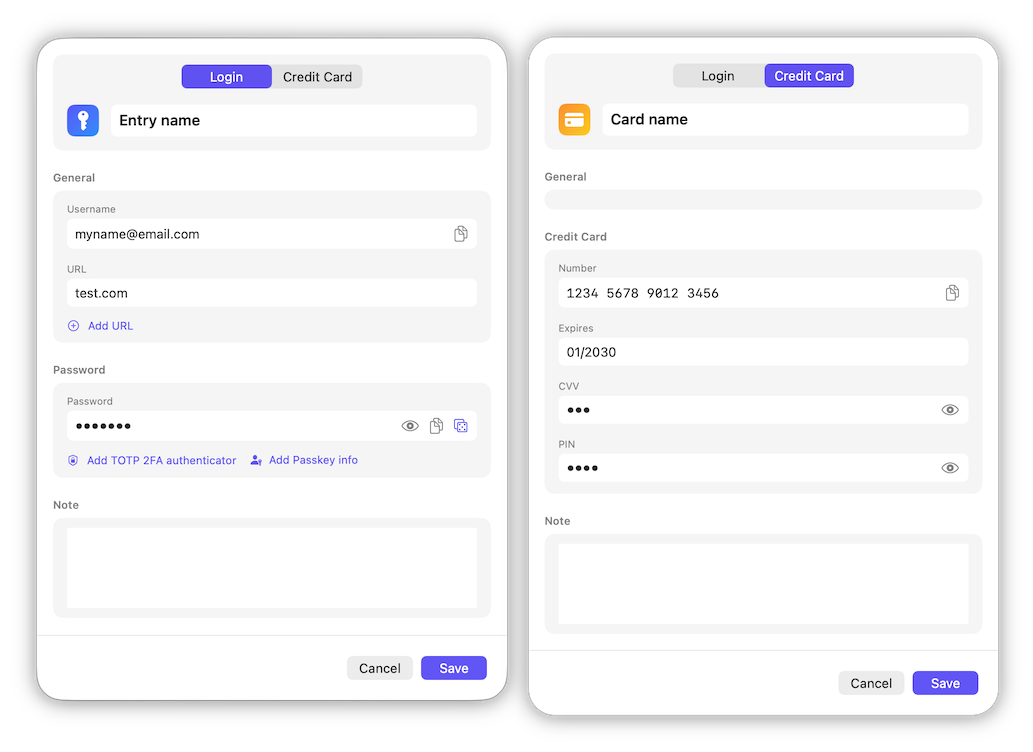
MyPwdTool almacena dos tipos de entradas:
- Inicio de sesión — nombre, usuario, contraseña, una o varias URL de sitios web, una nota y, opcionalmente, un secreto TOTP de 2FA, metadatos de passkey e historial de contraseñas.
- Tarjetas — nombre, número de tarjeta, caducidad, CVV, PIN y una nota.
Ambos tipos comparten el mismo cifrado, el mismo comportamiento de papelera/favoritos/detección de duplicados, y la misma búsqueda y filtrado.
Búsqueda y filtros
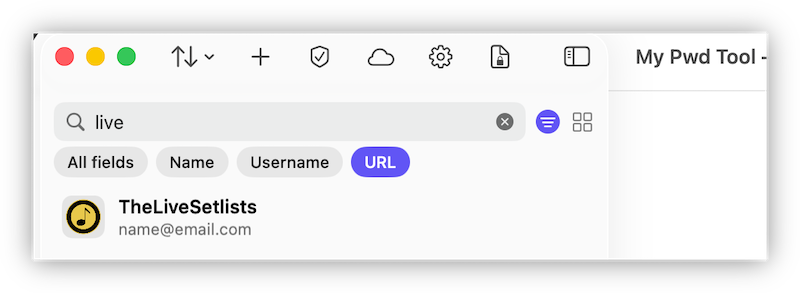
La lista de entradas tiene una barra de búsqueda en la parte superior. Escribir busca por defecto en nombre, usuario y URL; al tocar Búsqueda avanzada aparecen chips de ámbito para poder limitarla a solo uno de esos campos.
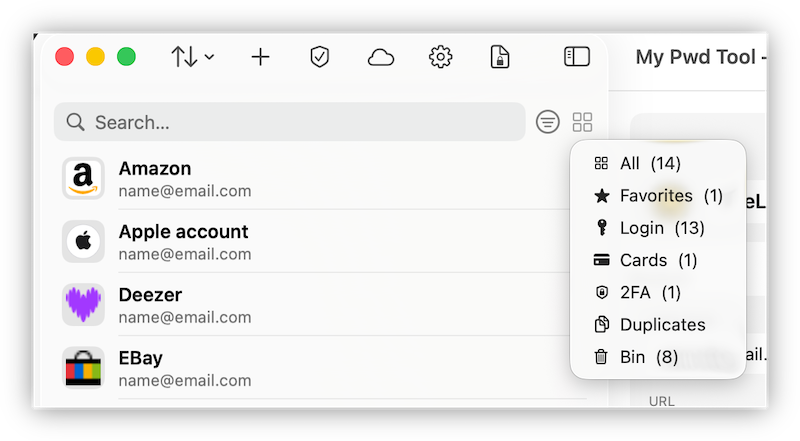
Un menú de filtros aparte te permite acotar la lista por tipo y estado: Todo, Favoritos, Inicio de sesión, Tarjetas, 2FA, Duplicados y Papelera — cada uno muestra un recuento en vivo de las entradas coincidentes.
Favoritos
Toca el icono de estrella en la vista de detalle de una entrada para marcarla como favorita. Las entradas favoritas muestran una estrella en la lista y pueden aislarse en cualquier momento mediante el filtro Favoritos.
La papelera
Eliminar una entrada no la borra de inmediato — pasa a la papelera, visible mediante su propio filtro, y muestra exactamente cuándo se eliminó. Las entradas de la papelera se eliminan permanentemente después de 30 días; no hay forma de configurar ese plazo por entrada. Puedes restaurar una entrada de la papelera en cualquier momento antes de ese plazo, o eliminarla tú mismo de forma permanente si no quieres esperar.
Detección de duplicados
MyPwdTool señala entradas que parecen duplicados entre sí (nombre/usuario/URL igual o muy similar) de dos maneras: un filtro dedicado de Duplicados para verlos todos a la vez, y una sección “Entradas similares” dentro de la vista de detalle de una entrada individual, para que puedas ir directamente a aquellas con las que se compara y decidir cuál conservar, fusionar o eliminar.
URL y favicons
Añade una URL de sitio web a una entrada de inicio de sesión y MyPwdTool obtiene automáticamente su favicon para mostrarlo junto a la entrada en la lista — nada que configurar. Los iconos se obtienen solo por dominio; la solicitud nunca lleva tu usuario, contraseña ni ningún otro dato de la entrada.
Consejo: puedes añadir la URL de tu banco a una entrada de tipo tarjeta (seleccionando temporalmente el tipo “Inicio de sesión”); el icono de tu entrada de tipo tarjeta será entonces el logotipo de tu banco.
Códigos TOTP de doble factor
En una entrada de inicio de sesión, “Añadir autenticador TOTP 2FA” te permite pegar el secreto TOTP de un sitio. Una vez añadido, la entrada muestra un código 2FA en vivo que se actualiza automáticamente, con un botón para copiarlo — sin necesidad de abrir una app de autenticación aparte. Reemplazar un secreto existente pide confirmación primero, ya que el anterior desaparece en ese mismo momento.
Información de passkey
MyPwdTool actualmente no crea ni utiliza passkeys directamente en tu nombre — almacena metadatos de passkey (Relying Party ID, Credential ID, User Handle) junto a una entrada de inicio de sesión, para que tengas un registro de cuáles de tus cuentas usan un passkey y cuáles son sus identificadores. “Añadir información de passkey” en una entrada de inicio de sesión añade esta sección; eliminarla pide confirmación.
Notas
Cada entrada tiene un campo de Nota en texto plano, cifrado de la misma forma que cualquier otro campo sensible de la entrada (AES-256-GCM) — un lugar para cualquier cosa que no encaje en los campos estructurados, como respuestas a preguntas de seguridad o detalles de recuperación de cuenta.
Salud de contraseñas
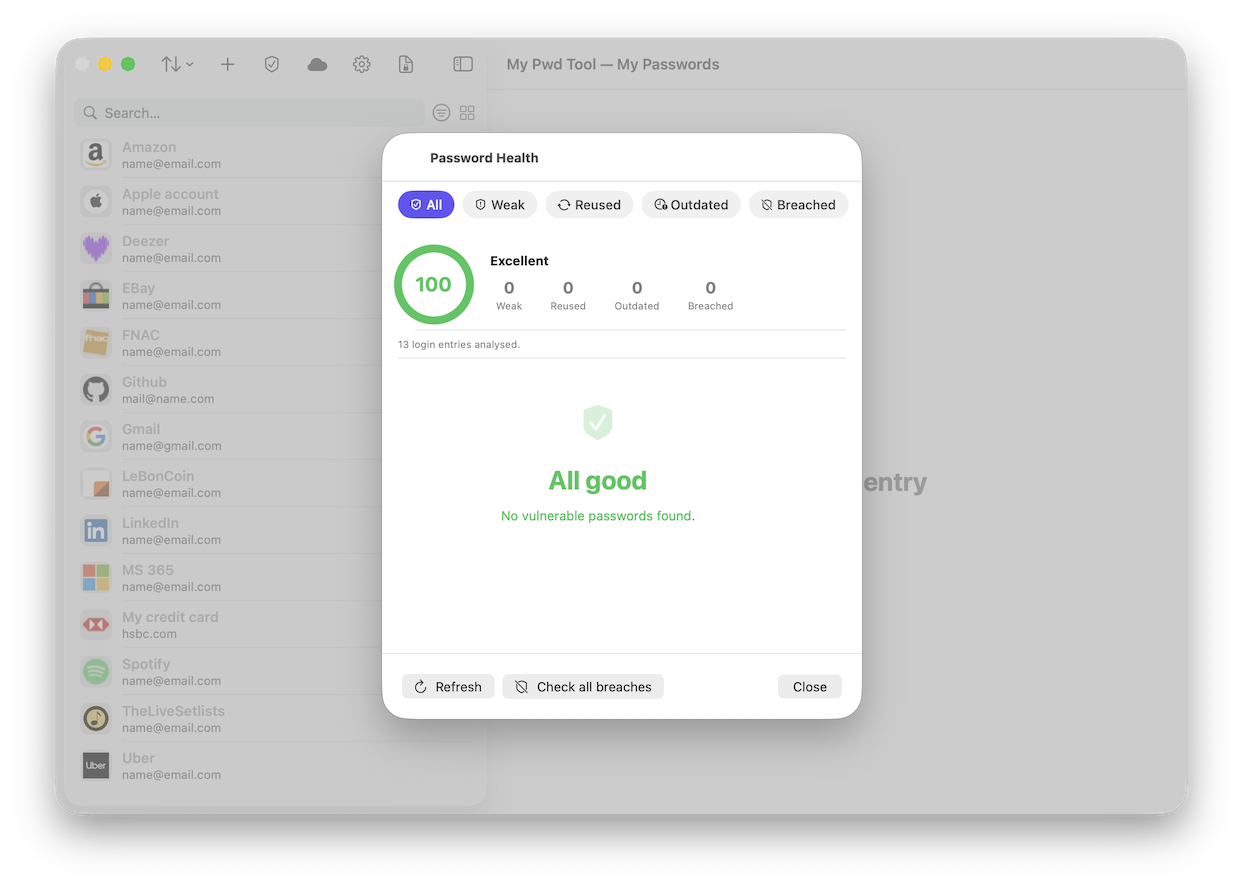
La vista Salud de contraseñas puntúa tu bóveda de 0 a 100 (Excelente / Buena / Aceptable / Requiere atención) y desglosa los problemas en cuatro categorías: Débil, Reutilizada, Desactualizada (sin cambios en 12+ meses) y Filtrada. La comprobación de filtraciones usa la API de k-anonimato de Have I Been Pwned, por lo que tu contraseña real nunca sale de tu dispositivo — solo se envía un prefijo de hash parcial. Consulta Salud de contraseñas para todos los detalles de cada comprobación.
Ordenar
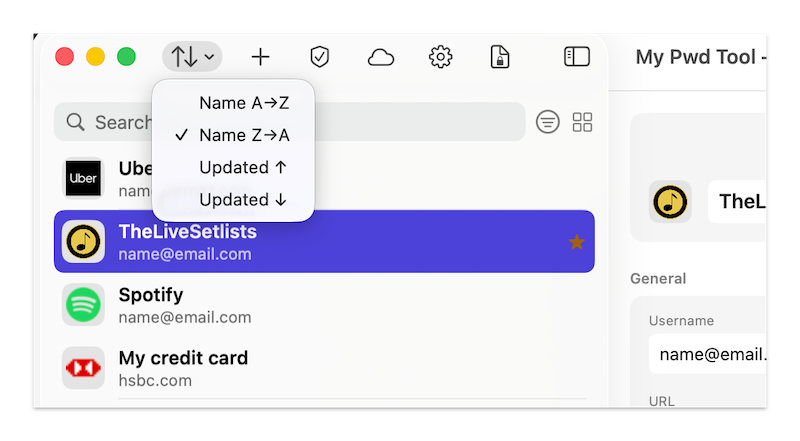
El menú de ordenación de la barra de herramientas ofrece Nombre A→Z, Nombre Z→A, Actualizado ↑ y Actualizado ↓ — de momento no hay opción de ordenar por fortaleza, usa Salud de contraseñas para eso.
Emparejar dispositivos
¿Quieres tu bóveda en varios dispositivos? Consulta Sincronización para saber cómo emparejar tus dispositivos y mantenerlos sincronizados.