 MyPwdTool
Diese Seite führt Bildschirm für Bildschirm durch die App selbst — wofür jede Funktion gedacht ist und wie man sie benutzt. Für das zugrunde liegende Design (warum das Relay Ihre Daten nicht lesen kann, wie die Synchronisierung funktioniert, wie Backups funktionieren) siehe die anderen, im Text verlinkten Seiten.
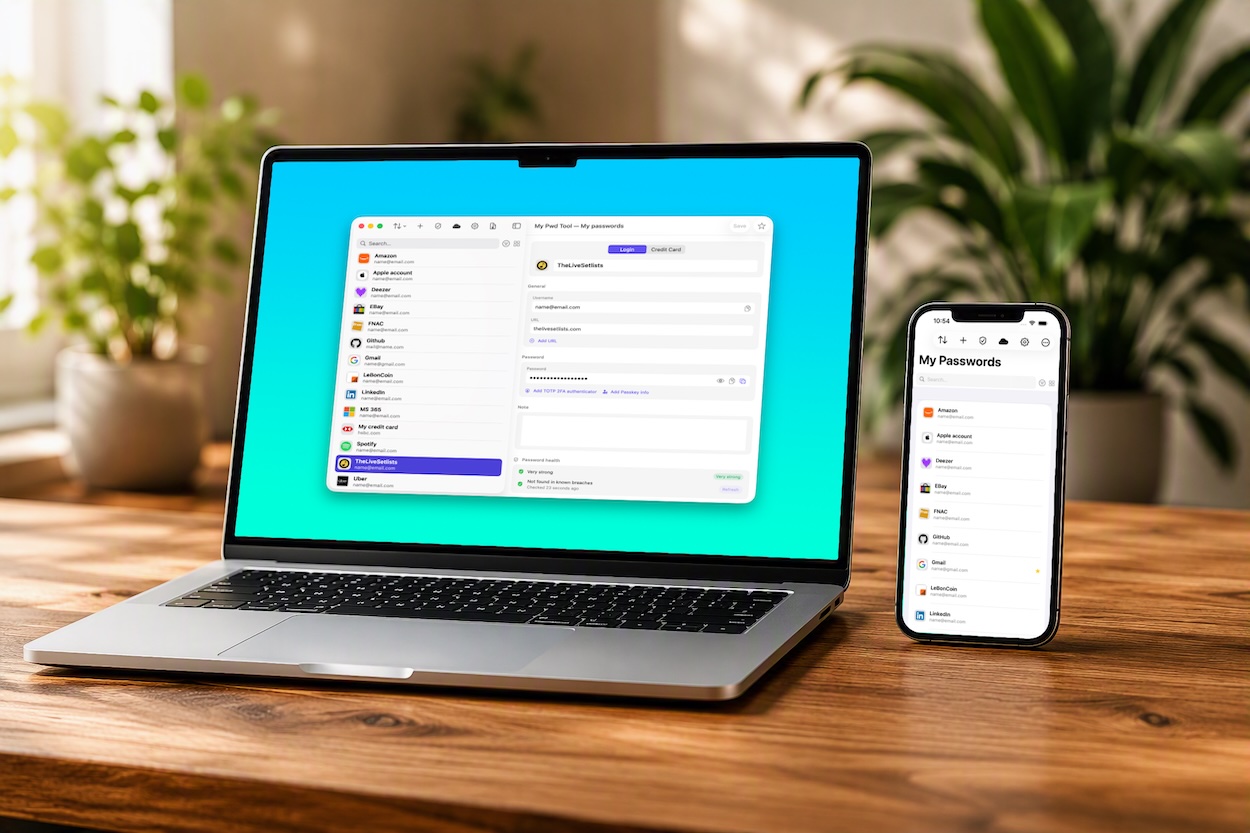
Ihren ersten Tresor erstellen
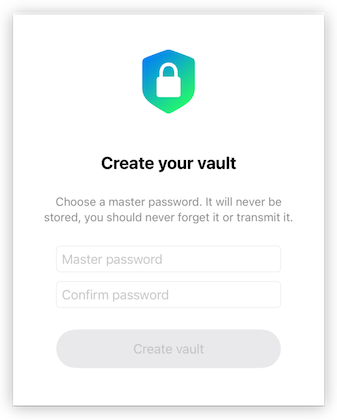
Wenn Sie MyPwdTool zum ersten Mal starten, erstellt es automatisch Ihren Tresor und bittet Sie, ein Master-Passwort zu wählen. Es gibt keinen separaten Einrichtungsbildschirm darüber hinaus — nur die Master-Passwort-Abfrage selbst, betitelt „Erstellen Sie Ihren Tresor".
Wählen Sie dieses Passwort sorgfältig: Es wird nirgends gespeichert, weder auf Ihrem Gerät noch sonst wo, und es ist das Einzige, was zwischen Ihrer verschlüsselten Tresordatei und ihrem Inhalt steht. Siehe Sicherheit & Verschlüsselung für die genaue Verwendung und Lokale Tresore & Backups dafür, was passiert, wenn Sie es jemals verlieren (Kurzfassung: ein Backup aufbewahren).
Zwei Arten von Einträgen
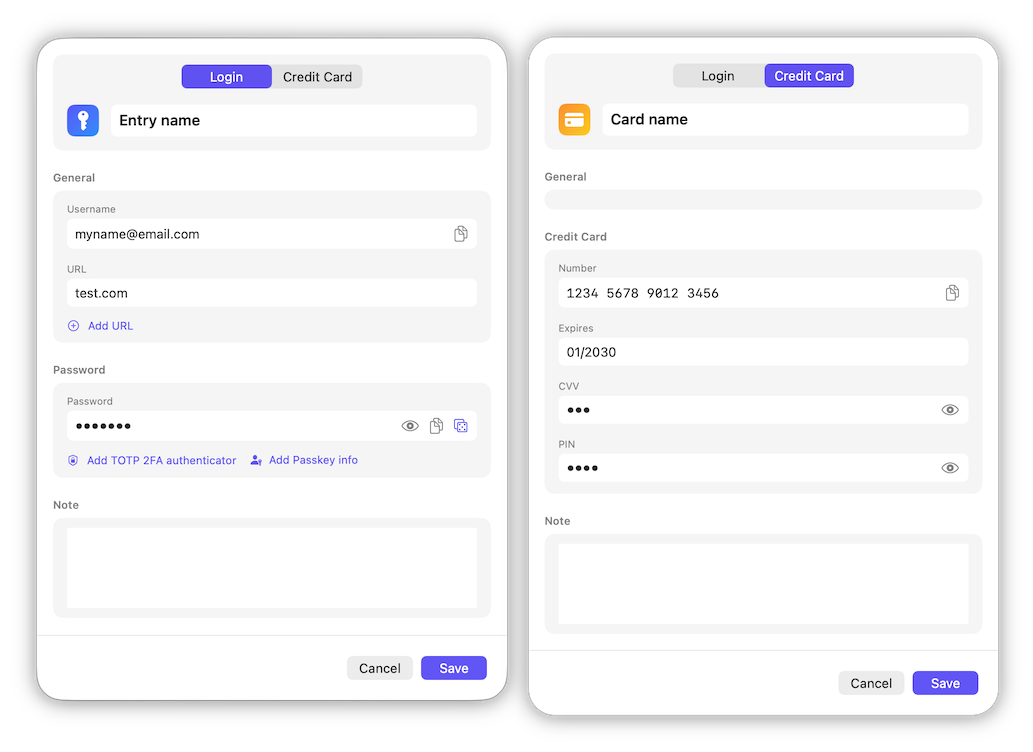
MyPwdTool speichert zwei Eintragstypen:
- Login — Name, Benutzername, Passwort, eine oder mehrere Website-URLs, eine Notiz und optional ein TOTP-2FA-Geheimnis, Passkey-Metadaten und Passwortverlauf.
- Karten — Name, Kartennummer, Ablaufdatum, CVV, PIN und eine Notiz.
Beide Typen teilen sich dieselbe Verschlüsselung, dasselbe Papierkorb-/Favoriten-/ Duplikaterkennungsverhalten sowie dieselbe Such- und Filterfunktion.
Suche und Filter
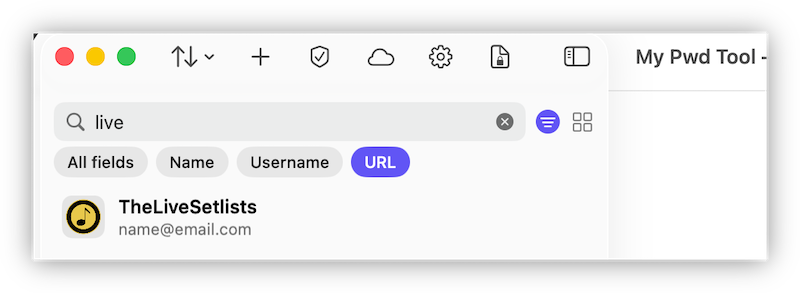
Die Eintragsliste hat oben eine Suchleiste. Die Eingabe durchsucht standardmäßig Name, Benutzername und URL; ein Tippen auf Erweiterte Suche zeigt Bereichs-Chips, mit denen Sie die Suche auf nur eines dieser Felder eingrenzen können.
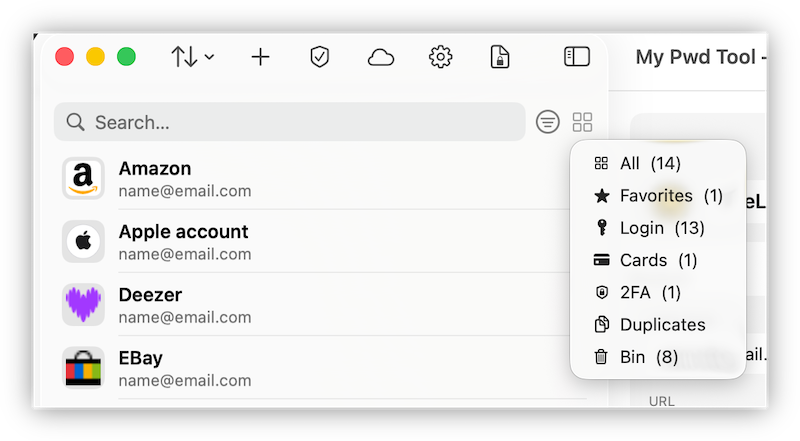
Ein separates Filtermenü lässt Sie die Liste nach Typ und Status eingrenzen: Alle, Favoriten, Login, Karten, 2FA, Duplikate und Papierkorb — jeder zeigt eine Live-Zählung der übereinstimmenden Einträge.
Favoriten
Tippen Sie in der Detailansicht eines Eintrags auf das Stern-Symbol, um ihn als Favorit zu markieren. Favorisierte Einträge zeigen einen Stern in der Liste und können jederzeit über den Filter Favoriten isoliert werden.
Der Papierkorb
Das Löschen eines Eintrags entfernt ihn nicht sofort — er wandert in den Papierkorb, der über einen eigenen Filter einsehbar ist und genau anzeigt, wann er gelöscht wurde. Einträge im Papierkorb werden nach 30 Tagen dauerhaft entfernt; dieses Zeitfenster lässt sich nicht pro Eintrag konfigurieren. Sie können einen Eintrag im Papierkorb jederzeit vor Ablauf dieser Frist wiederherstellen oder ihn selbst dauerhaft löschen, wenn Sie nicht warten möchten.
Duplikaterkennung
MyPwdTool kennzeichnet Einträge, die wie Duplikate voneinander aussehen (gleicher oder sehr ähnlicher Name/Benutzername/URL), auf zwei Arten: einem eigenen Duplikate-Filter, um alle auf einen Blick zu sehen, und einem Abschnitt „Ähnliche Einträge" in der Detailansicht eines einzelnen Eintrags, sodass Sie direkt zu den Einträgen springen können, mit denen er verglichen wird, und entscheiden können, welchen Sie behalten, zusammenführen oder löschen möchten.
URLs und Favicons
Fügen Sie einem Login-Eintrag eine Website-URL hinzu, und MyPwdTool ruft automatisch das Favicon ab, um es neben dem Eintrag in der Liste anzuzeigen — nichts zu konfigurieren. Icons werden nur anhand der Domain abgerufen; die Anfrage enthält niemals Ihren Benutzernamen, Ihr Passwort oder andere Eintragsdaten.
Tipp: Sie können die URL Ihrer Bank zu einem Karten-Eintrag hinzufügen (indem Sie vorübergehend den Typ „Login" auswählen); das Symbol Ihres Karten-Eintrags ist dann das Logo Ihrer Bank.
TOTP-Zwei-Faktor-Codes
Bei einem Login-Eintrag können Sie über „TOTP-2FA-Authentifikator hinzufügen" das TOTP-Geheimnis einer Website einfügen. Nach dem Hinzufügen zeigt der Eintrag einen live aktualisierten 2FA-Code mit einer Kopieren-Schaltfläche an — keine separate Authentifikator-App nötig. Das Ersetzen eines bestehenden Geheimnisses erfordert zunächst eine Bestätigung, da das alte in dem Moment verloren geht.
Passkey-Informationen
MyPwdTool erstellt oder verwendet derzeit keine Passkeys direkt in Ihrem Namen — es speichert Passkey-Metadaten (Relying-Party-ID, Credential-ID, User-Handle) zusammen mit einem Login-Eintrag, sodass Sie einen Überblick haben, welche Ihrer Konten einen Passkey verwenden und wie dessen Bezeichner lauten. „Passkey-Info hinzufügen" bei einem Login-Eintrag fügt diesen Abschnitt hinzu; das Entfernen erfordert eine Bestätigung.
Notizen
Jeder Eintrag verfügt über ein reines Text-Feld Notiz, das genauso verschlüsselt wird wie jedes andere sensible Feld im Eintrag (AES-256-GCM) — ein Platz für alles, was nicht in die strukturierten Felder passt, wie Antworten auf Sicherheitsfragen oder Details zur Kontowiederherstellung.
Passwort-Gesundheit
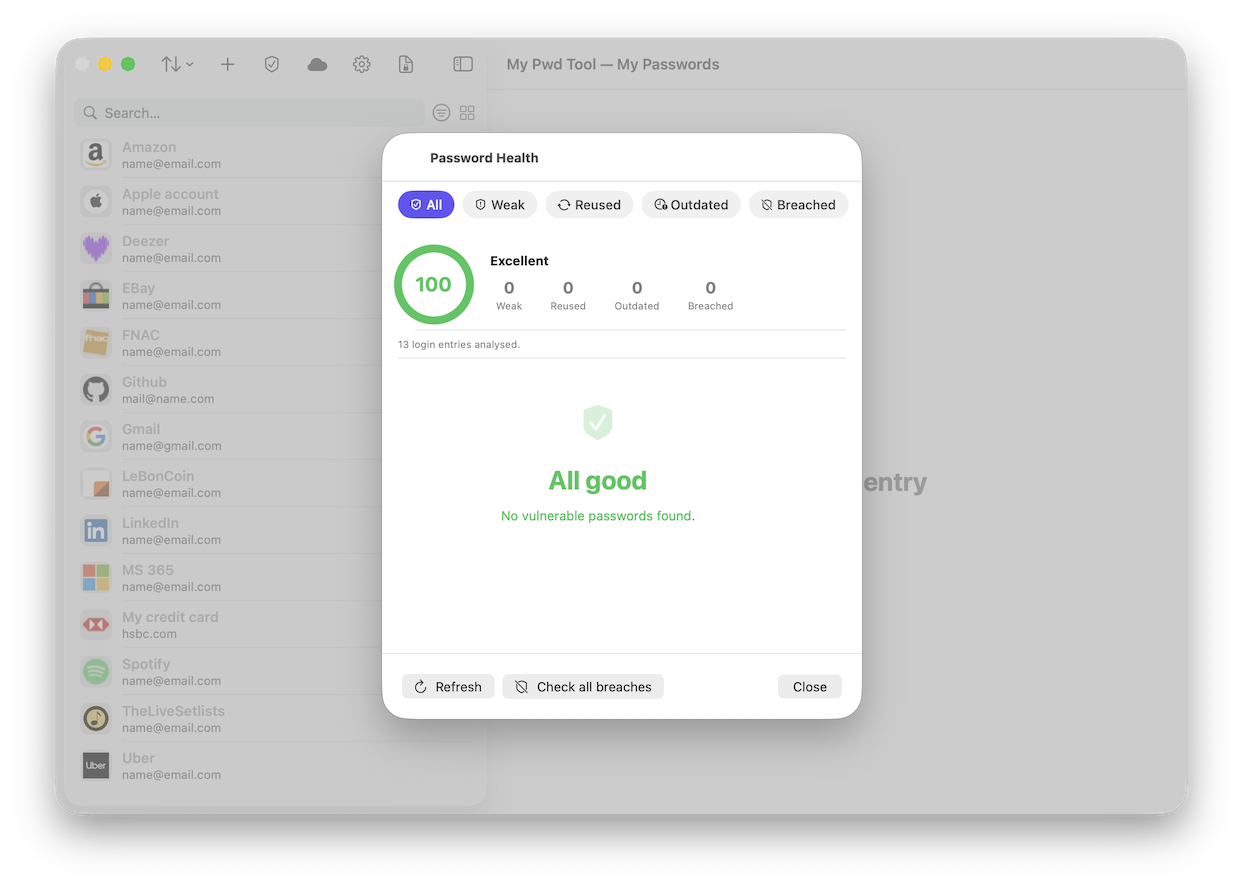
Die Ansicht Passwort-Gesundheit bewertet Ihren Tresor von 0–100 (Ausgezeichnet / Gut / Ausreichend / Handlungsbedarf) und gliedert Probleme in vier Kategorien: Schwach, Wiederverwendet, Veraltet (seit 12+ Monaten nicht geändert) und Kompromittiert. Die Datenleck-Prüfung nutzt die k-Anonymitäts-API von Have I Been Pwned, sodass Ihr tatsächliches Passwort niemals Ihr Gerät verlässt — es wird nur ein teilweiser Hash-Präfix gesendet. Siehe Passwort-Gesundheit für alle Details zu jeder Prüfung.
Sortieren
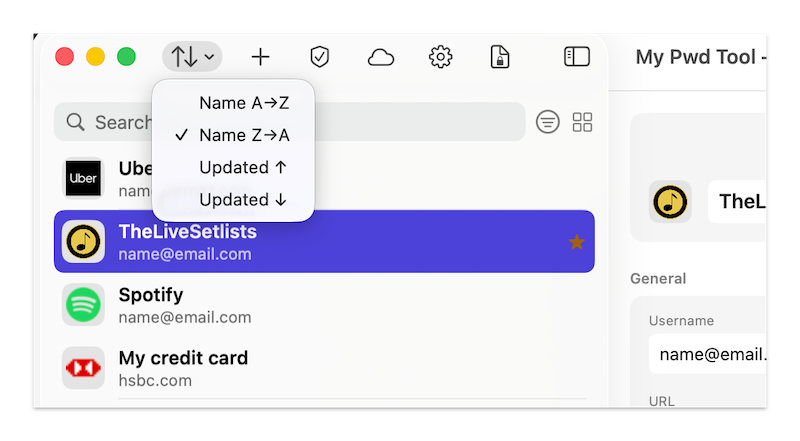
Das Sortiermenü in der Symbolleiste bietet Name A→Z, Name Z→A, Aktualisiert ↑ und Aktualisiert ↓ — derzeit keine Sortierung nach Stärke, verwenden Sie dafür stattdessen die Passwort-Gesundheit.
Geräte koppeln
Möchten Sie Ihren Tresor auf mehreren Geräten nutzen? Siehe Synchronisierung für die Kopplung Ihrer Geräte und deren Synchronisierung.