 MyPwdTool
Was es ist
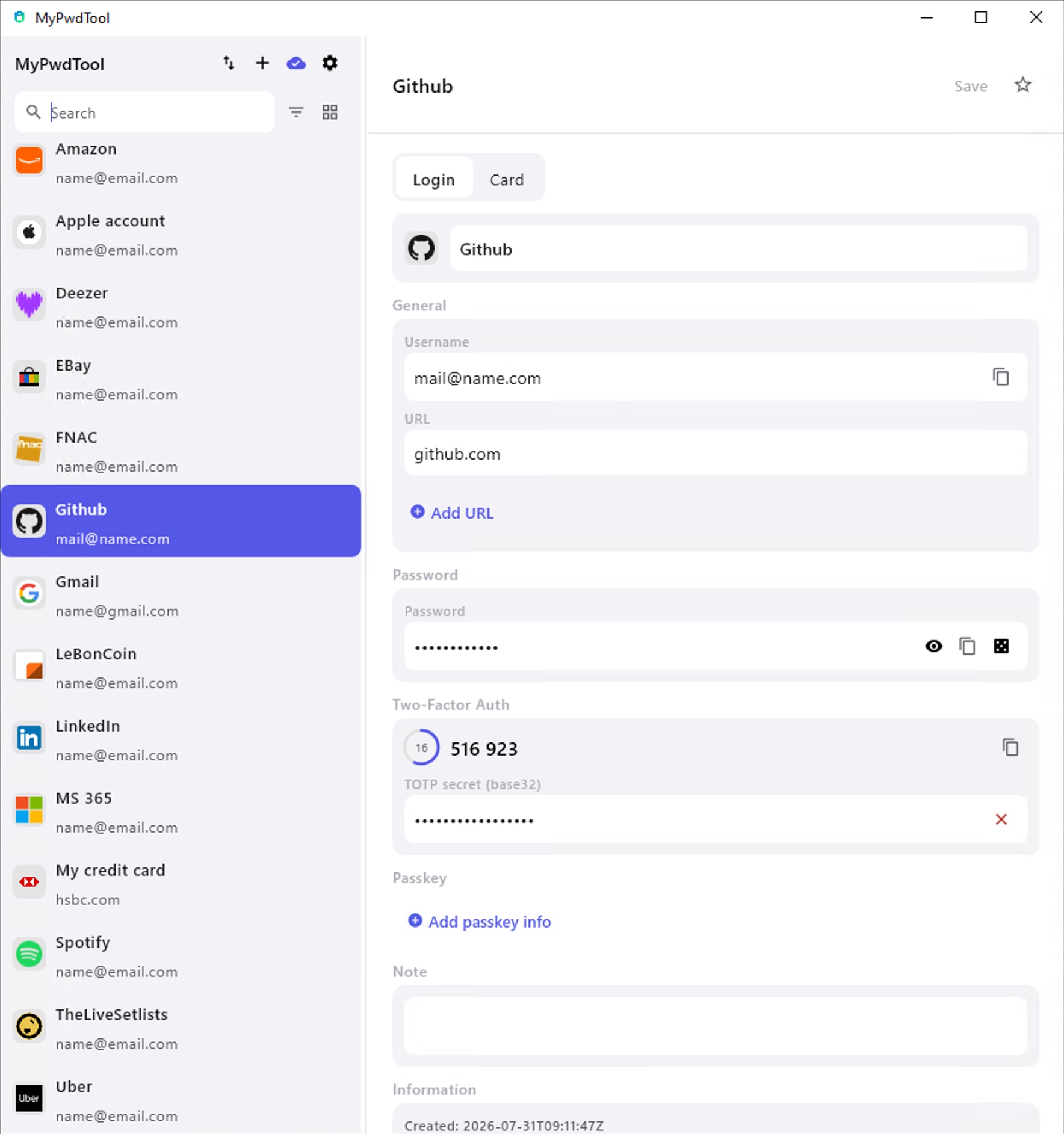
MyPwdTool für Windows ist eine native Desktop-App, die auf derselben Verschlüsselungs- und Sync-Engine wie die macOS- und iOS-Apps basiert — genau dieselbe Schlüsselableitung, dieselbe felderweise AES-256-GCM-Verschlüsselung und dasselbe Sync-Protokoll, wie in Sicherheit & Verschlüsselung und Synchronisierung beschrieben, gelten hier identisch. Funktional ist sie gleichwertig mit der macOS-App — mehrere Tresore, TOTP-Codes, Passwort-Gesundheit & Datenleck-Prüfung, Backup/Export, Aktivitätsprotokoll und eine vollständig ins Englische, Französische, Deutsche und Spanische übersetzte Benutzeroberfläche. Das Einzige, was sie nicht kann, ist unten aufgeführt, zusammen mit einigen Unterschieden bei der Plattformintegration.
Eine Sync-Gruppe erstellen
Wie jede andere Plattform kann Windows sowohl kostenlos einer bestehenden Sync-Gruppe beitreten als auch eine neue erstellen (oder weitere Geräte in eine bereits erstellte einladen), mit demselben Jahresabonnement, das in Abonnement & Preise beschrieben ist — hier abgerechnet über Lemon Squeezy, direkt im Bezahlschranken-Bildschirm der App. Volle Gleichwertigkeit mit macOS, iOS und Android: Das Abonnement muss lediglich irgendwo in der Gruppe existieren, auf welcher Plattform auch immer es am praktischsten zu bezahlen war.
Chrome-, Edge- & Firefox-Erweiterungen
Dasselbe AutoFill-/Speichererlebnis wie bei den macOS-Chrome- und Safari-Erweiterungen ist unter Windows über einen kleinen Begleitprozess verfügbar, den die Hauptanwendung installiert und beim ersten Verbinden der Erweiterung automatisch bei Chrome, Edge oder Firefox registriert — keine manuelle Registry-Bearbeitung erforderlich. Siehe Browser-Erweiterungen & AutoFill für die schrittweise Einrichtung.
Die App beenden
Um die App unter Windows vollständig zu beenden, klicken Sie mit der rechten Maustaste auf das MyPwdTool-Symbol in der Taskleiste oder im Infobereich (die Symbole neben der Uhr) und wählen Sie Beenden. Das Schließen des Fensters allein blendet die App nur aus, sie läuft dann im Hintergrund weiter.
Aktuelle Einschränkungen
- Keine biometrische Entsperrung. Die Windows-Hello-Integration ist nicht implementiert — das Entsperren erfolgt immer über Ihr Master-Passwort.
- Die Chrome-/Edge-/Firefox-Erweiterungen können einen gesperrten Tresor nicht selbst entsperren. Anders als unter macOS, wo Sie Ihr Master-Passwort direkt in das Popup der Erweiterung eingeben können, müssen Sie unter Windows zuerst das Hauptfenster von MyPwdTool entsperren, bevor die Erweiterung etwas ausfüllen kann.
Verteilung
Zwei Wege, um MyPwdTool unter Windows zu erhalten:
- Microsoft Store (empfohlen): automatisch signiert durch Microsofts kostenlose Store-Signatur (kein kostenpflichtiges Code-Signing-Zertifikat erforderlich), und aktualisiert sich selbst automatisch. Bereits unter Windows? Direkt in der Store-App öffnen.
- Direkter Download (Alternative, nicht empfohlen): ein nicht signierter
.msi/.exe-Installer (siehe die Einschränkungen oben) für alle, die den Store nicht nutzen möchten.
Siehe Download-Seite.