 MyPwdTool
Deze pagina loopt door de app zelf, scherm voor scherm — waarvoor elke functie dient en hoe je hem gebruikt. Voor het onderliggende ontwerp (waarom de relay je gegevens niet kan lezen, hoe synchronisatie werkt, hoe back-ups werken), zie de andere pagina’s die overal zijn gelinkt.
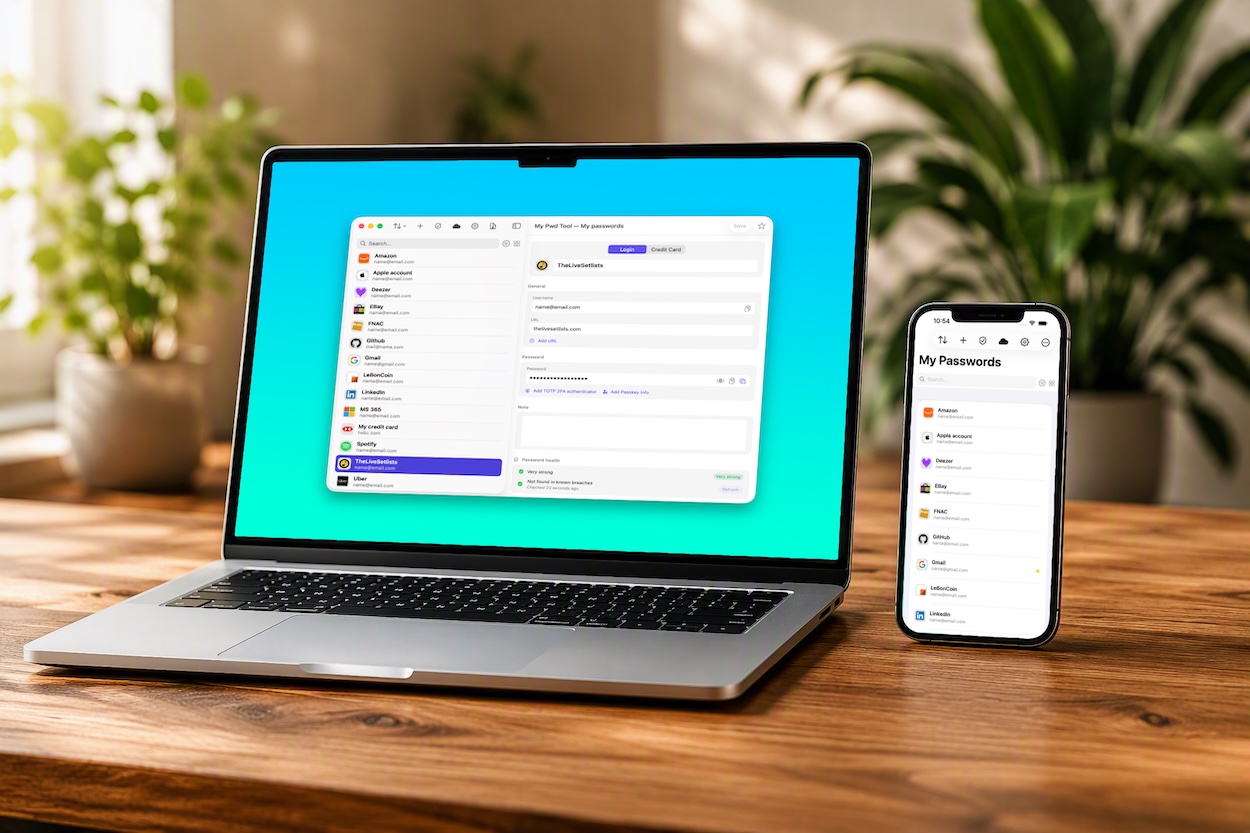
Je eerste kluis aanmaken
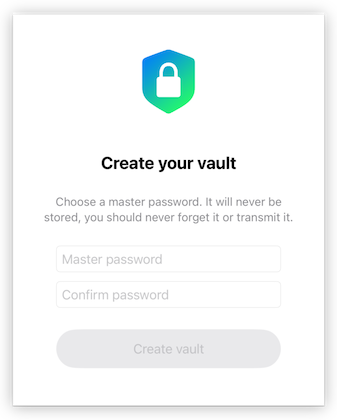
De eerste keer dat je MyPwdTool start, maakt het automatisch je kluis aan en vraagt je om een hoofdwachtwoord te kiezen. Er is geen apart installatiescherm hiervoor — alleen de hoofdwachtwoord-prompt zelf, getiteld “Maak je kluis aan.”
Kies dit wachtwoord zorgvuldig: het wordt nergens opgeslagen, niet op je apparaat en ook niet elders, en het is het enige dat tussen je versleutelde kluisbestand en zijn inhoud staat. Zie Beveiliging & Versleuteling voor precies hoe het wordt gebruikt, en Lokale kluizen & back-ups voor wat er gebeurt als je het ooit verliest (korte versie: bewaar een back-up).
Twee soorten items
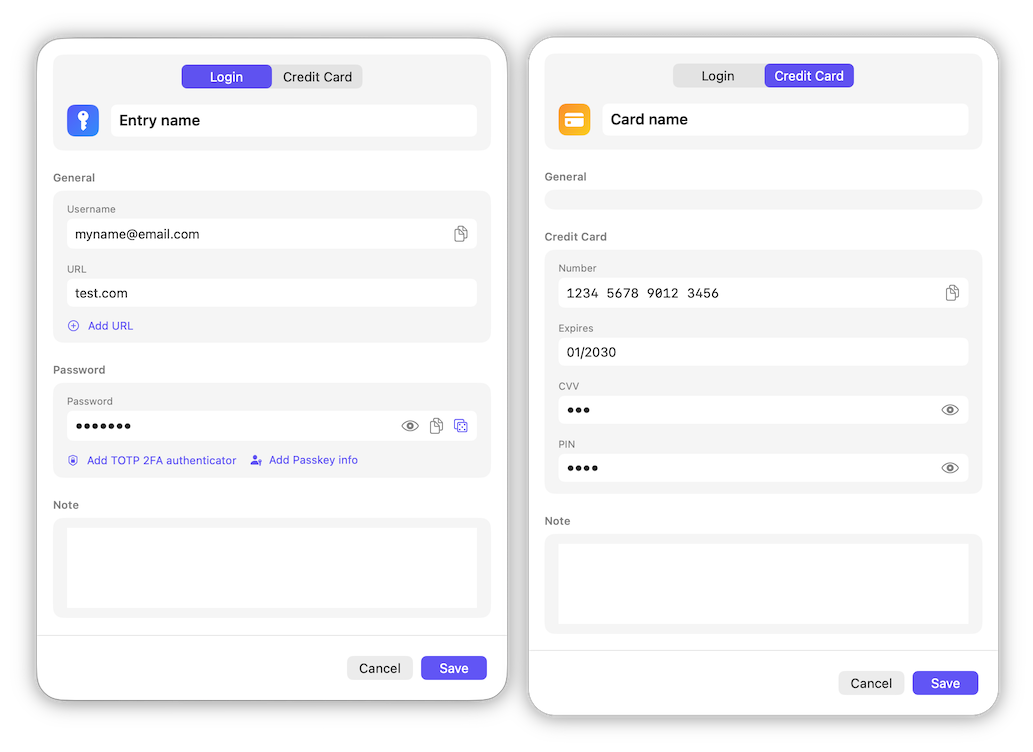
MyPwdTool slaat twee itemtypes op:
- Login — naam, gebruikersnaam, wachtwoord, een of meer website-URL’s, een notitie, en optioneel een TOTP-2FA-geheim, passkey-metadata, en wachtwoordgeschiedenis.
- Kaarten — naam, kaartnummer, vervaldatum, CVV, pincode, en een notitie.
Beide types delen dezelfde versleuteling, hetzelfde gedrag voor Prullenbak/favorieten/ dubbele-items-detectie, en hetzelfde zoeken en filteren.
Zoeken en filters
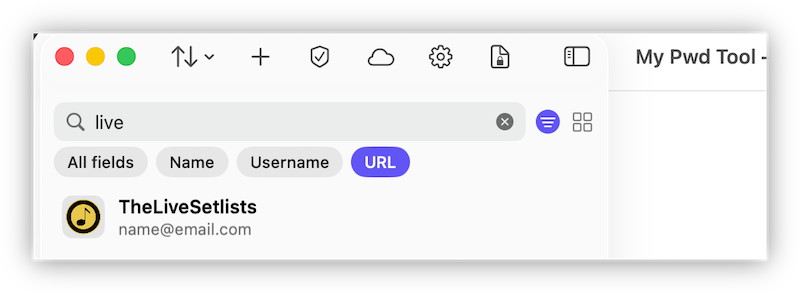
De itemlijst heeft een zoekbalk aan de bovenkant. Typen doorzoekt standaard naam, gebruikersnaam en URL; tikken op Uitgebreid zoeken toont scope-chips zodat je kunt beperken tot slechts één van die velden.
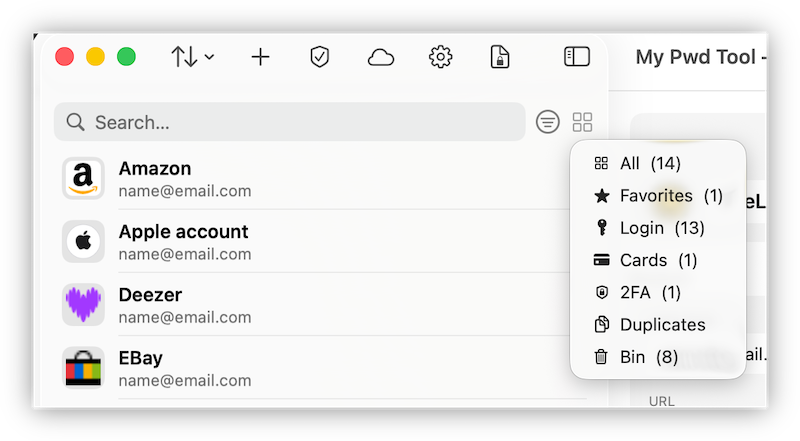
Een afzonderlijk filtermenu laat je de lijst beperken op type en status: Alles, Favorieten, Login, Kaarten, 2FA, Dubbele items, en Prullenbak — elk toont een live telling van overeenkomende items.
Favorieten
Tik op het sterpictogram in de detailweergave van een item om het als favoriet te markeren. Favoriete items tonen een ster in de lijst en kunnen op elk moment worden geïsoleerd via het filter Favorieten.
De Prullenbak
Het verwijderen van een item wist het niet onmiddellijk — het verplaatst naar de Prullenbak, zichtbaar via zijn eigen filter, en toont precies wanneer het verwijderd werd. Items in de Prullenbak worden na 30 dagen permanent verwijderd; er is geen manier om die periode per item te configureren. Je kunt een item in de prullenbak op elk moment daarvoor herstellen, of het zelf permanent verwijderen als je niet wilt wachten.
Dubbele-items-detectie
MyPwdTool signaleert items die op elkaar lijken (dezelfde of zeer gelijkende naam/gebruikersnaam/ URL) op twee manieren: een speciaal filter Dubbele items om ze allemaal in één keer te zien, en een sectie “Vergelijkbare items” in de detailweergave van een individueel item, zodat je rechtstreeks naar de items kunt springen waarmee het wordt vergeleken en kunt beslissen welke te behouden, samenvoegen, of verwijderen.
URL’s en favicons
Voeg een website-URL toe aan een loginitem en MyPwdTool haalt automatisch het favicon ervan op om naast het item in de lijst te tonen — niets te configureren. Icoontjes worden alleen op domein opgehaald; het verzoek bevat nooit je gebruikersnaam, wachtwoord, of andere itemgegevens.
Tip: Je kunt de URL van je bank toevoegen aan een item van het type kaart (door tijdelijk het type ‘Login’ te selecteren); het icoontje voor je kaartitem wordt dan het logo van je bank.
TOTP-tweestapscodes
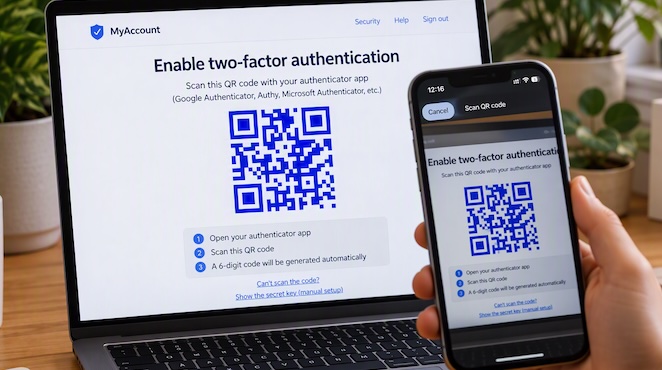
Op een Login-item kun je via “TOTP 2FA-authenticator toevoegen” het TOTP-geheim van een site plakken. Eenmaal toegevoegd, toont het item een live, automatisch vernieuwende 2FA-code met een kopieerknop — geen apart authenticator-app nodig. Het vervangen van een bestaand geheim vraagt eerst om bevestiging, omdat het oude verdwenen is op het moment dat je dat doet.
Passkey-info
MyPwdTool maakt of gebruikt momenteel geen passkeys rechtstreeks namens jou — het slaat passkey metadata op (Relying Party ID, Credential ID, user handle) naast een Login-item, zodat je een overzicht hebt van welke van je accounts een passkey gebruiken en wat hun identificaties zijn. “Passkey-info toevoegen” op een Login-item voegt deze sectie toe; het verwijderen ervan vraagt om bevestiging.
Notities
Elk item heeft een platte-tekst Notitie-veld, versleuteld op dezelfde manier als elk ander gevoelig veld in het item (AES-256-GCM) — een plek voor alles wat niet past in de gestructureerde velden, zoals antwoorden op beveiligingsvragen of accountherstelgegevens.
Wachtwoordgezondheid
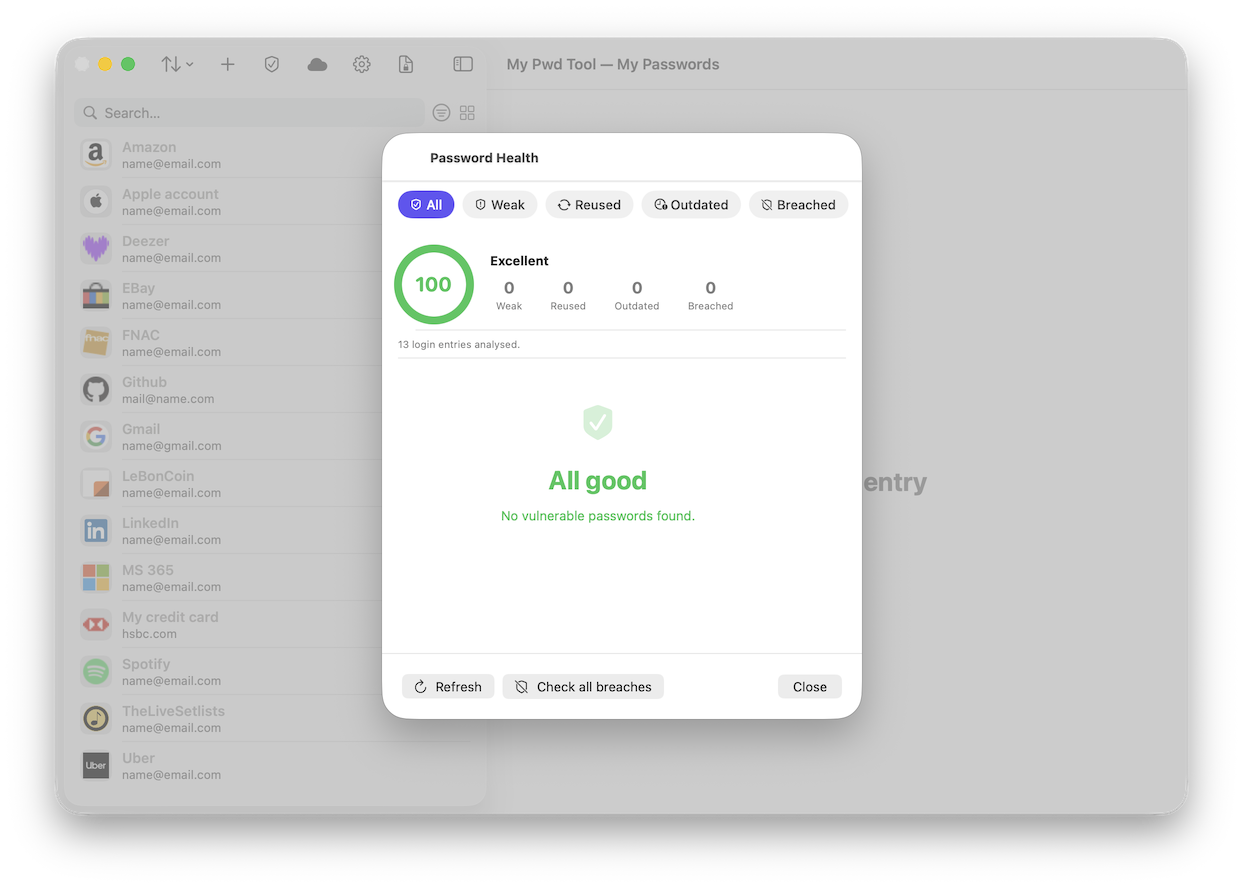
De weergave Wachtwoordgezondheid scoort je kluis van 0–100 (Uitstekend / Goed / Redelijk / Aandacht nodig) en splitst problemen op in vier categorieën: Zwak, Herbruikt, Verouderd (niet gewijzigd in 12+ maanden), en Gelekt. Lekcontrole gebruikt de k-anonimiteitsAPI van Have I Been Pwned, zodat je werkelijke wachtwoord je apparaat nooit verlaat — alleen een gedeeltelijk hashvoorvoegsel wordt verzonden. Zie Wachtwoordgezondheid voor de volledige details over hoe elke controle werkt.
Sorteren
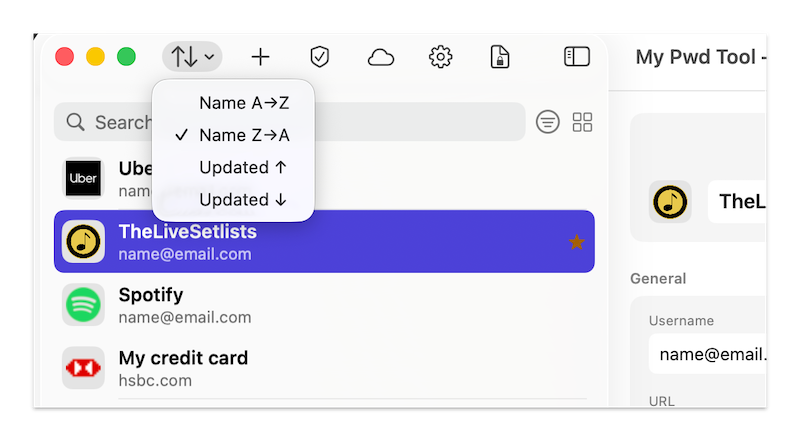
Het sorteermenu van de werkbalk biedt Naam A→Z, Naam Z→A, Bijgewerkt ↑, en Bijgewerkt ↓ — momenteel geen sorteeroptie op sterkte, gebruik daarvoor Wachtwoordgezondheid.
Apparaten koppelen
Wil je je kluis op meer dan één apparaat? Zie Synchronisatie voor hoe je apparaten koppelt en ze gesynchroniseerd houdt.