 MyPwdTool
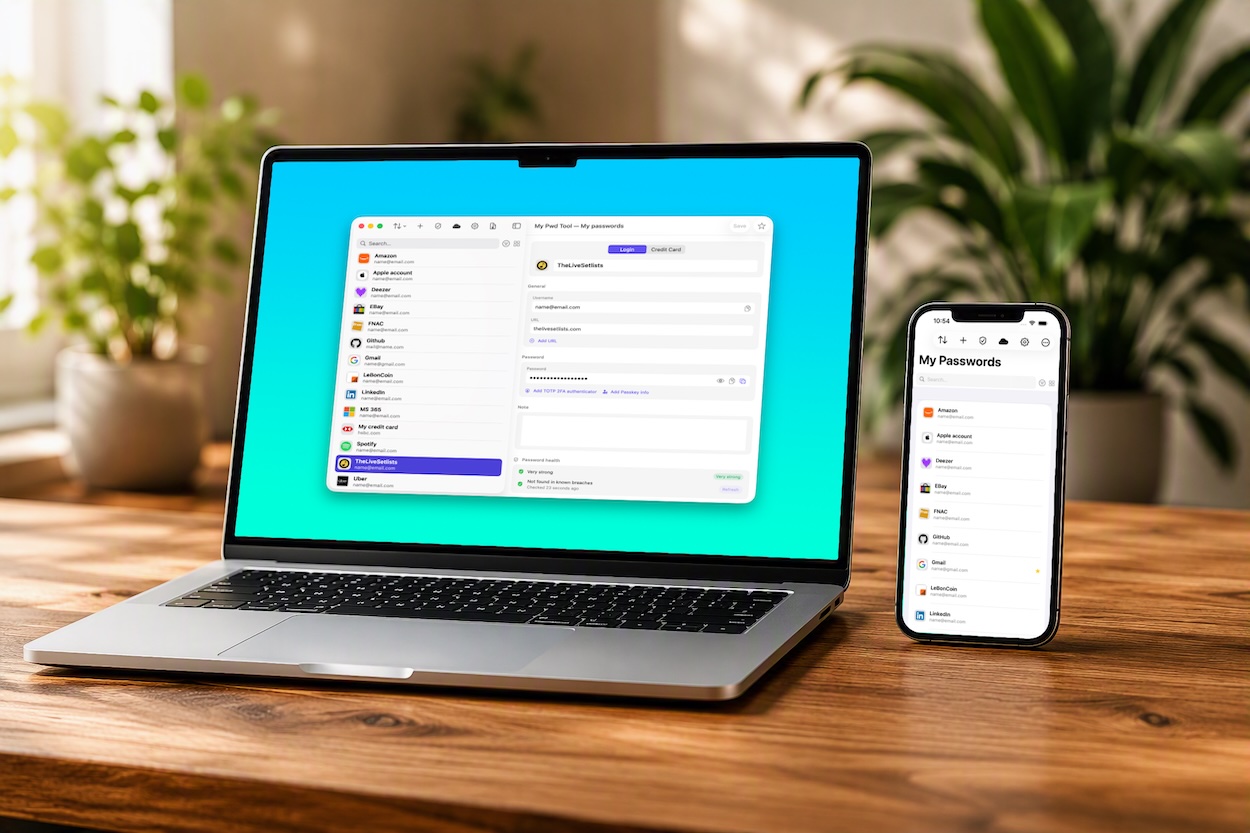
Cette page parcourt l’application elle-même, écran par écran — à quoi sert chaque fonctionnalité et comment l’utiliser. Pour la conception sous-jacente (pourquoi le relais ne peut pas lire vos données, comment fonctionne la synchronisation, comment fonctionnent les sauvegardes), voir les autres pages liées tout au long de ce texte.
Créer votre premier coffre
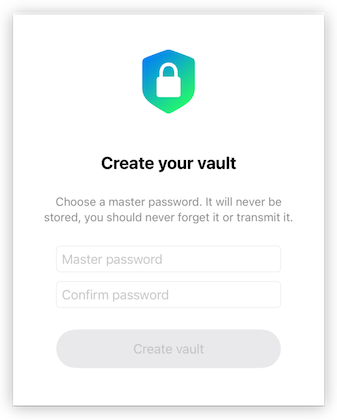
La première fois que vous lancez MyPwdTool, il crée votre coffre automatiquement et vous demande de choisir un mot de passe maître. Il n’y a pas d’écran de configuration séparé au-delà de cela — juste l’invite de mot de passe maître elle-même, intitulée « Créer votre coffre ».
Choisissez ce mot de passe avec soin : il n’est jamais stocké nulle part, ni sur votre appareil ni ailleurs, et c’est la seule chose qui protège votre fichier de coffre chiffré et son contenu. Voir Sécurité & Chiffrement pour savoir exactement comment il est utilisé, et Coffres locaux & Sauvegardes pour ce qui se passe si vous le perdez un jour (en résumé : gardez une sauvegarde).
Deux types d’entrées
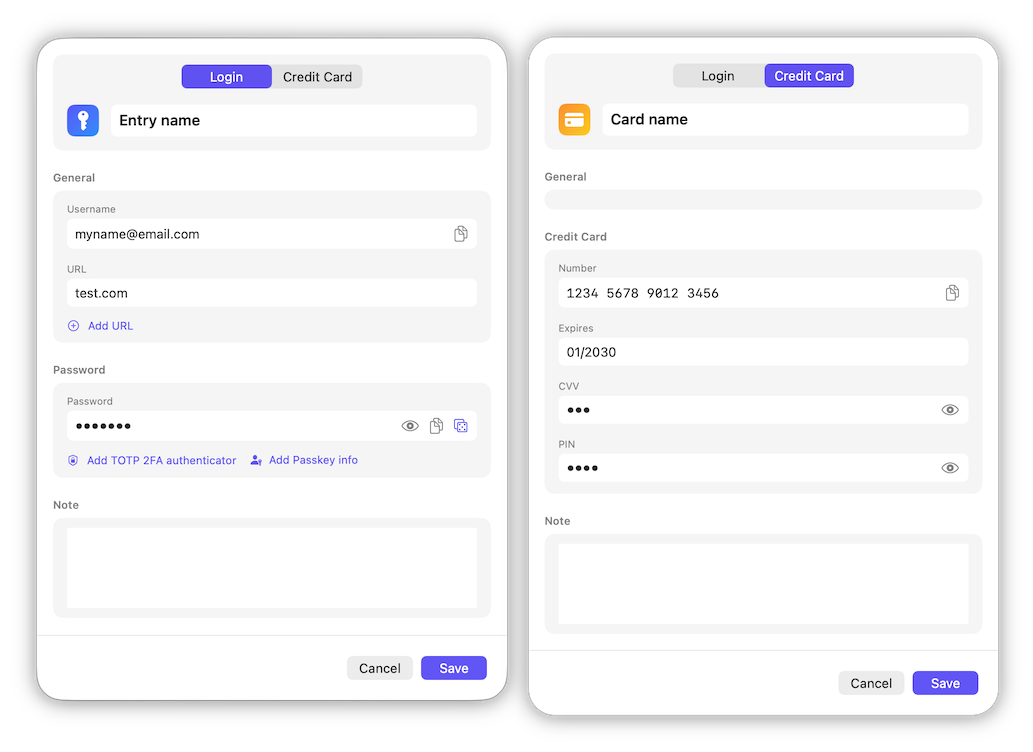
MyPwdTool stocke deux types d’entrées :
- Identifiant (Login) — nom, nom d’utilisateur, mot de passe, une ou plusieurs URLs de site, une note, et éventuellement un secret 2FA TOTP, des métadonnées de passkey, et un historique des mots de passe.
- Cartes (Cards) — nom, numéro de carte, expiration, CVV, code PIN, et une note.
Les deux types partagent le même chiffrement, le même comportement de Corbeille/favoris/détection de doublons, et la même recherche et le même filtrage.
Recherche et filtres
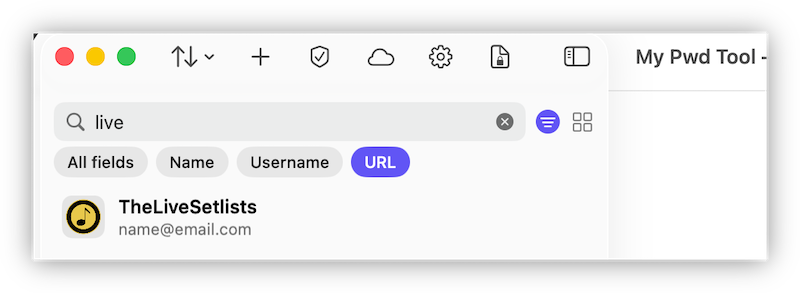
La liste des entrées dispose d’une barre de recherche en haut. Taper du texte recherche par défaut dans le nom, le nom d’utilisateur et l’URL ; toucher Recherche avancée affiche des puces de portée pour restreindre la recherche à l’un de ces champs seulement.
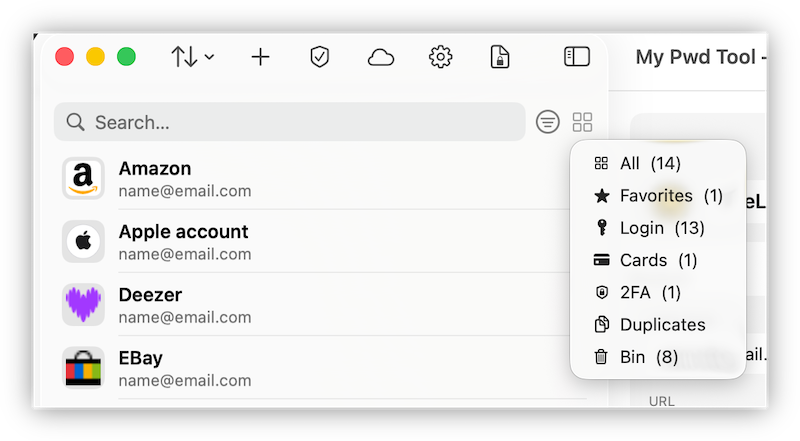
Un menu de filtre séparé permet de restreindre la liste par type et par statut : Tout, Favoris, Identifiants, Cartes, 2FA, Doublons, et Corbeille — chacun affichant un décompte en temps réel des entrées correspondantes.
Favoris
Touchez l’icône étoile dans la vue détaillée d’une entrée pour la marquer comme favorite. Les entrées favorites affichent une étoile dans la liste et peuvent être isolées à tout moment via le filtre Favoris.
La Corbeille
Supprimer une entrée ne l’efface pas immédiatement — elle est déplacée vers la Corbeille, visible via son propre filtre, qui indique exactement quand elle a été supprimée. Les entrées de la Corbeille sont supprimées définitivement après 30 jours ; il n’est pas possible de configurer ce délai par entrée. Vous pouvez restaurer une entrée de la Corbeille à tout moment avant cela, ou la supprimer définitivement vous-même si vous ne voulez pas attendre.
Détection de doublons
MyPwdTool signale les entrées qui semblent être des doublons l’une de l’autre (nom, nom d’utilisateur ou URL identiques ou très proches) de deux façons : un filtre dédié Doublons pour tous les voir d’un coup, et une section « Entrées similaires » dans la vue détaillée d’une entrée, pour accéder directement à celles auxquelles elle est comparée et décider laquelle garder, fusionner, ou supprimer.
URLs et favicons
Ajoutez une URL de site à une entrée Identifiant et MyPwdTool récupère automatiquement son favicon pour l’afficher à côté de l’entrée dans la liste — rien à configurer. Les icônes sont récupérées par domaine uniquement ; la requête ne transporte jamais votre nom d’utilisateur, votre mot de passe, ni aucune autre donnée de l’entrée.
Astuce: vous pouvez ajouter l’URL de votre banque dans une entrée de type carte (en choisissant temporairement le type “Connexion”), l’icone de votre entrée de type carte sera alors celle de votre banque.
Codes TOTP à deux facteurs
Sur une entrée Identifiant, « Ajouter un authentificateur TOTP 2FA » permet de coller le secret TOTP d’un site. Une fois ajouté, l’entrée affiche un code 2FA en direct, actualisé automatiquement, avec un bouton de copie — pas besoin d’ouvrir une application d’authentification séparée. Remplacer un secret existant demande confirmation au préalable, puisque l’ancien disparaît au moment même où vous le faites.
Informations passkey
MyPwdTool ne crée ni n’utilise actuellement de passkeys directement en votre nom — il stocke les métadonnées d’une passkey (identifiant du relying party, identifiant de credential, user handle) au sein d’une entrée Identifiant, afin de garder une trace de ceux de vos comptes qui utilisent une passkey et de leurs identifiants. « Ajouter des informations passkey » sur une entrée Identifiant ajoute cette section ; la retirer demande confirmation.
Notes
Chaque entrée dispose d’un champ Note en texte simple, chiffré de la même façon que tout autre champ sensible de l’entrée (AES-256-GCM) — un endroit pour tout ce qui ne rentre pas dans les champs structurés, comme des réponses à des questions de sécurité ou des informations de récupération de compte.
Password Health
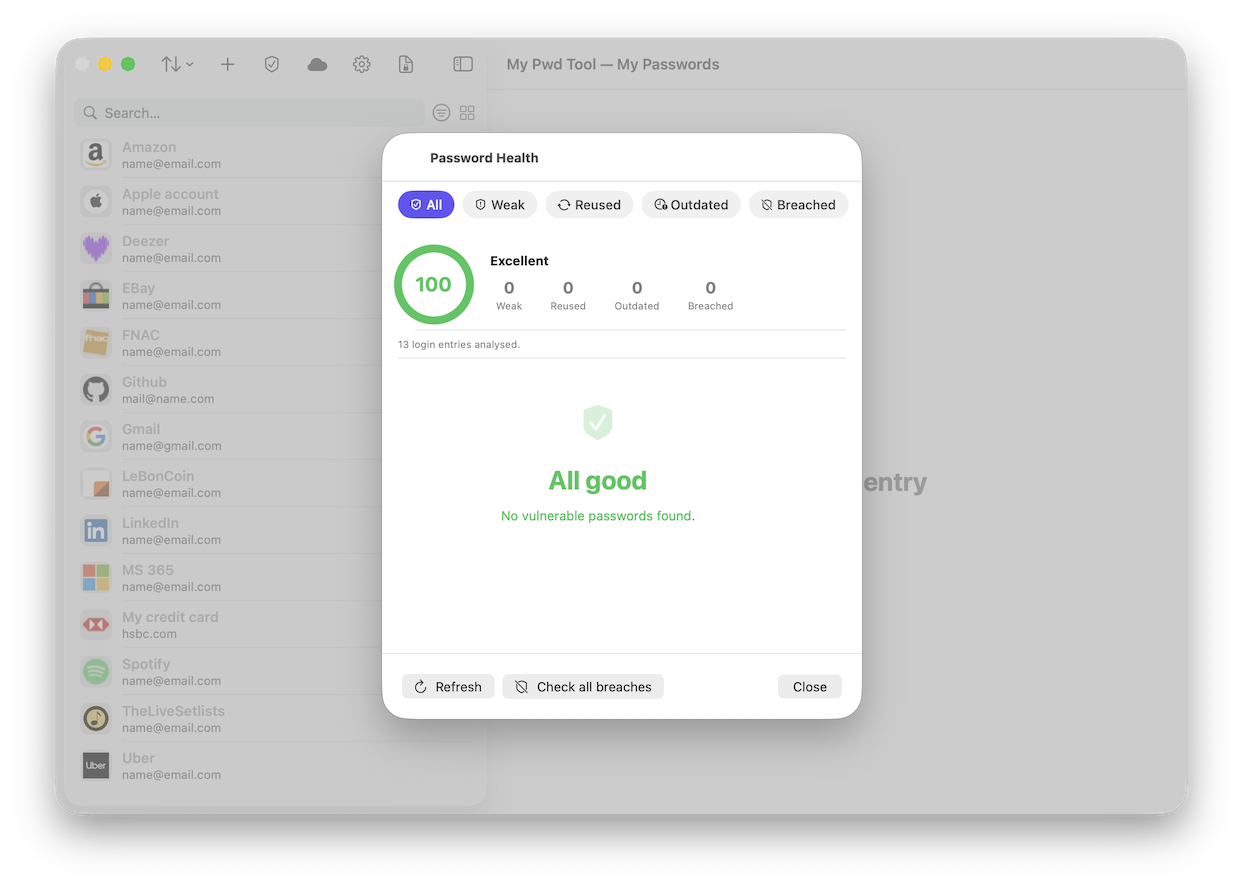
La vue Password Health note votre coffre de 0 à 100 (Excellent / Bon / Correct / Attention requise) et détaille les problèmes en quatre catégories : Faibles, Réutilisés, Obsolètes (non modifiés depuis 12 mois ou plus), et Compromis. La vérification des fuites utilise l’API k-anonymity de Have I Been Pwned, si bien que votre mot de passe réel ne quitte jamais votre appareil — seul un préfixe partiel de hash est envoyé. Voir Password Health pour le détail complet du fonctionnement de chaque vérification.
Tri
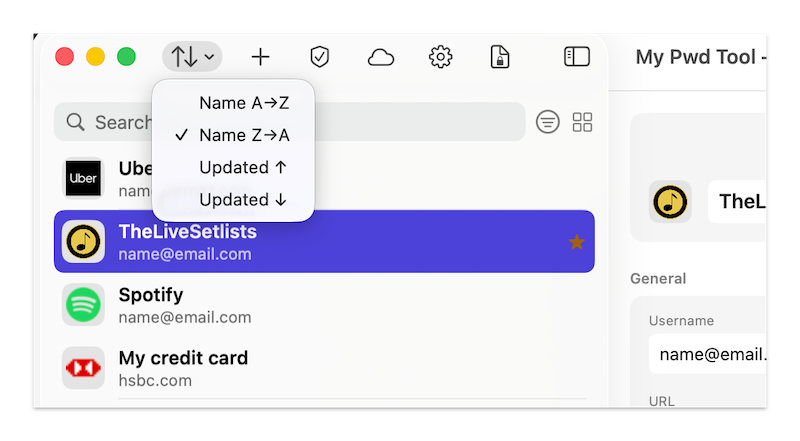
Le menu de tri de la barre d’outils propose Nom A→Z, Nom Z→A, Mis à jour ↑, et Mis à jour ↓ — pas d’option de tri par robustesse actuellement, utilisez Password Health pour cela.
Appairer des appareils
Vous voulez votre coffre sur plusieurs appareils ? Voir Synchronisation pour savoir comment appairer vos appareils et les garder synchronisés.