 MyPwdTool
La función: la misma bóveda de contraseñas en varios dispositivos
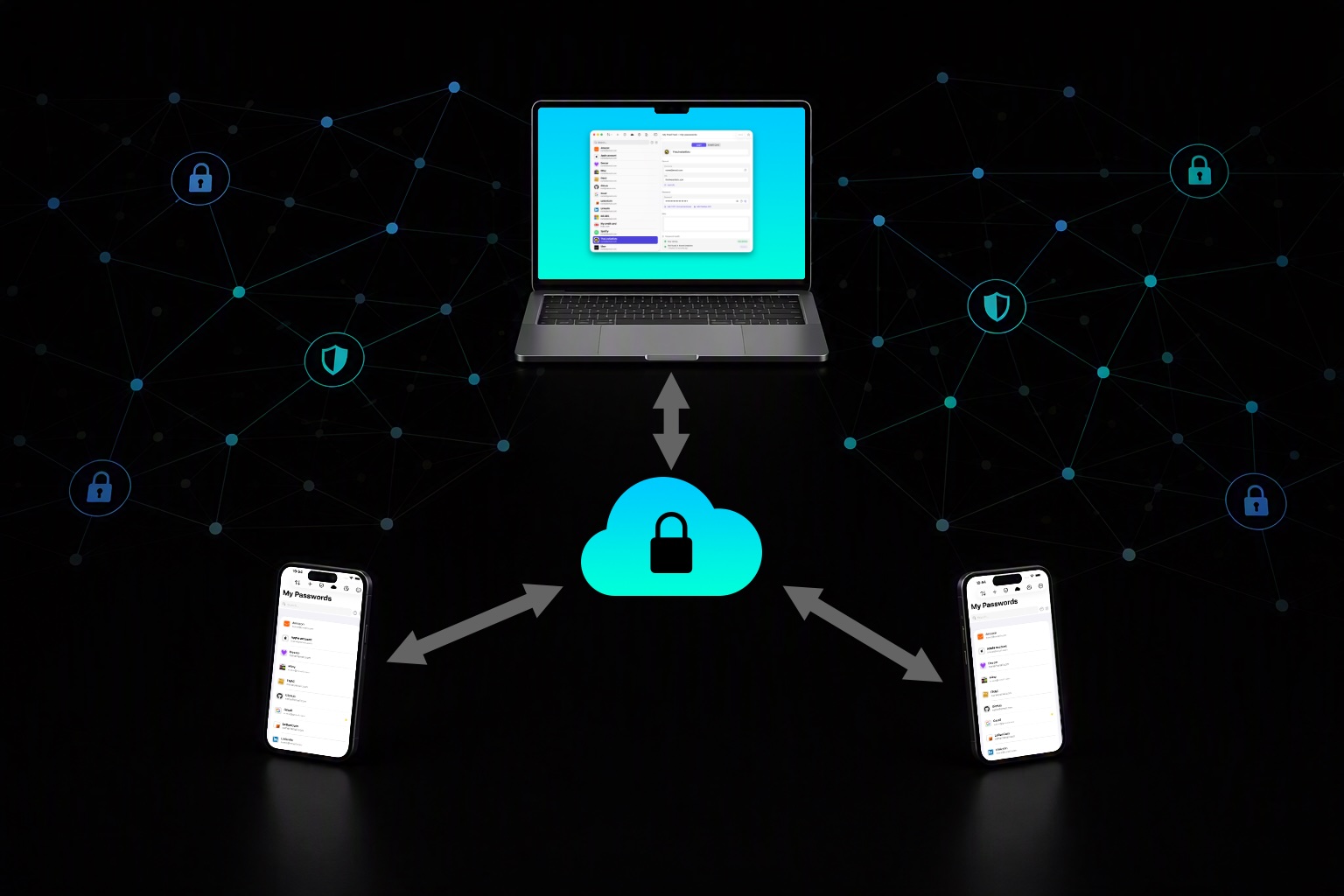
¿Tienes cientos de contraseñas y varios Macbook, iPhone, iPad, PC? Activa la sincronización entre dispositivos. Todas tus contraseñas en todos tus dispositivos, con total seguridad.
El modelo: un relay ciego, no una base de datos en la nube
La mayoría de los gestores de contraseñas se sincronizan subiendo tu bóveda (cifrada) a la base de datos en la nube de una empresa. MyPwdTool funciona de otra manera: no existe ninguna base de datos central de bóvedas. En su lugar, tus dispositivos se comunican directamente entre sí a través de un pequeño servidor de retransmisión (relay) cuyo único trabajo es transmitir mensajes cifrados — no tiene ningún concepto de “bóveda”, “contraseña” ni siquiera de “cuenta de usuario”.
El relay solo ve siempre:
- Identificadores aleatorios y seudónimos de dispositivo y bandeja de entrada (sin nombre, sin correo electrónico, sin ninguna cuenta vinculada a ellos)
- Bloques de mensajes cifrados opacos que no puede descifrar
- Los metadatos de enrutamiento justos para entregar cada mensaje al dispositivo correcto
Nunca ve, y estructuralmente no puede ver, la clave de cifrado que le permitiría leer cualquiera de esos mensajes — porque esa clave se genera en tus propios dispositivos y se intercambia directamente entre ellos, nunca a través del relay (ver más abajo).
El código fuente del relay es público y está abierto a revisión independiente en github.com/ThibaultDucray/e2eerelay — esta es una decisión de diseño deliberada: no deberías tener que fiarte simplemente de la palabra de un proveedor sobre lo que su servidor ve o no ve.
El propio relay funciona en Clever Cloud, una plataforma en la nube francesa.
Crear un grupo (antes de emparejar nada)
Antes de que se puedan emparejar dispositivos entre sí, uno de ellos debe iniciar — o “crear” — el grupo de sincronización al que se unirán los demás. Piénsalo como preparar tu bóveda para compartirla, todavía no como añadir un segundo dispositivo.
- En el dispositivo cuya bóveda quieres compartir, abre Sincronización en Ajustes.
- Elige “Crear un grupo”. Esto convierte la bóveda de ese dispositivo en el primer miembro de un grupo de sincronización totalmente nuevo, listo para que otros se unan.
Crear un grupo es el único paso de pago en todo el proceso — consulta Suscripción y precios. Solo lo haces una vez, en la plataforma desde la que te suscribas (Apple, Google Play o Lemon Squeezy en Windows); cada dispositivo que se una después lo hace gratis (ver “Añadir un dispositivo” más abajo), sea cual sea su propia plataforma.
Añadir un dispositivo (emparejamiento)
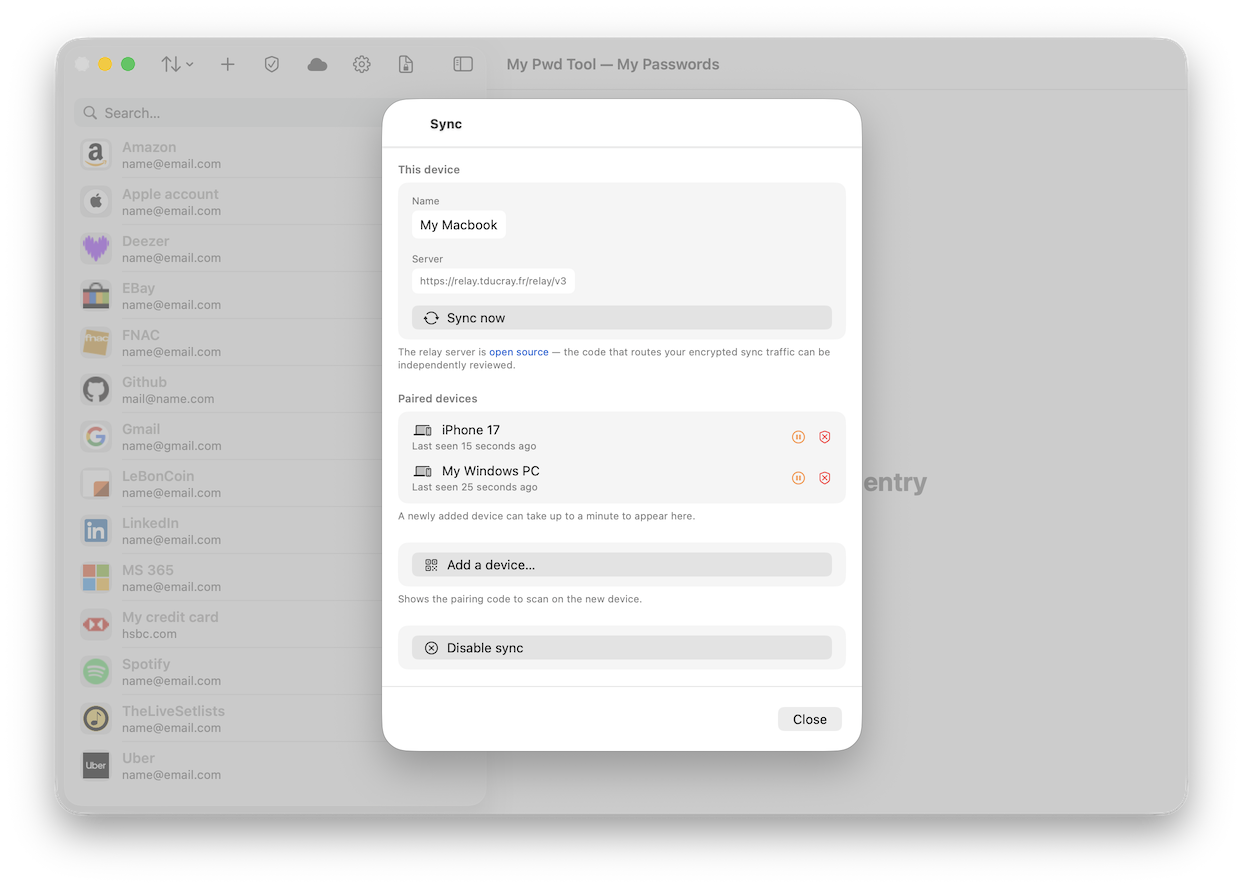
- En un dispositivo que ya esté en tu grupo de sincronización, abre Sincronización y elige “Añadir un dispositivo”. Obtendrás un código QR (y una clave que puedes copiar y pegar en el otro dispositivo si no tiene cámara).
- Escanea ese código en el nuevo dispositivo (o pega la clave copiada).
Mantén ese código QR y esa clave en secreto. No cambian durante toda la vida del grupo, así que cualquiera que los vea —una captura de pantalla, una foto, alguien mirando por encima de tu hombro— podría usarlos para unirse a tu grupo de sincronización. Trátalos como una contraseña: muéstralos o escanéalos solo directamente entre tus propios dispositivos, y nunca los publiques, envíes por correo ni los dejes visibles en ningún sitio donde alguien más pueda encontrarlos.
Si alguna vez llegan a revelarse, la única forma de cambiarlos es desactivar la sincronización en todos los dispositivos, crear un grupo completamente nuevo y volver a emparejar tus dispositivos en él. Todas las entradas que existían antes de desactivar la sincronización se conservan en cada dispositivo y se vuelven a compartir con el grupo una vez emparejado — sin riesgo de duplicados.
La clave de cifrado que protege tus datos sincronizados se genera en tu dispositivo y solo viaja a través de ese intercambio QR directo, de mano en mano entre tus propios dispositivos. Nunca toca el relay. Una vez que un dispositivo se une, se presenta a todos los demás dispositivos ya presentes en el grupo, de modo que una familia de 3, 4 o 10 dispositivos sigue siendo un solo grupo totalmente conectado — no una cadena que se rompe si un dispositivo está fuera de línea.

En la fila de cada dispositivo de tu grupo de sincronización, también verás un pequeño botón de pausa ámbar junto al escudo rojo de revocación. Este pone en pausa ese dispositivo de forma temporal: tu dispositivo simplemente deja de enviarle más actualizaciones hasta que vuelvas a pulsarlo para reanudar (se convierte en un botón de reproducir verde) — no se elimina nada, no se renueva ninguna clave de cifrado, y mientras tanto sigues recibiendo con normalidad las actualizaciones de ese dispositivo. Es una decisión local y reversible que solo afecta a cómo este dispositivo trata a ese dispositivo concreto, útil cuando sabes que un dispositivo va a estar fuera de línea o inaccesible durante un tiempo y no quieres complicarte con una eliminación completa por ello.
Desactivar la sincronización (salir de un grupo de sincronización)

Si simplemente quieres que el dispositivo actual deje de sincronizar — por ejemplo, antes de venderlo, o porque ya no quieres que esta bóveda en concreto se comparta — desactiva la sincronización en ese dispositivo (Ajustes › Sincronización › “Desactivar sincronización”). Esta es la forma segura y habitual de desconectar un dispositivo del grupo:
- Los datos de tu bóveda permanecen exactamente igual en este dispositivo — no se elimina nada, no se borra nada.
- Este dispositivo abandona el grupo y olvida la clave de cifrado compartida, de modo que ya no puede descifrar el tráfico de sincronización futuro, y deja de enviar sus propios cambios al resto del grupo.
- Todos los demás dispositivos del grupo reciben una notificación y renuevan la clave compartida, exactamente igual que en una eliminación de dispositivo normal (ver más abajo) — el grupo continúa sin ti.
Usa esto siempre que el dispositivo esté en tus manos y puedas actuar directamente sobre él. Es lo contrario de la “eliminación forzada” de abajo, que está pensada para un dispositivo en el que ya no confías o al que ya no puedes acceder.
Eliminar por la fuerza un dispositivo (en caso de emergencia)
Nos estamos refiriendo al escudo rojo de revocación.
Esta es la zona de peligro, reservada para un dispositivo sobre el que ya no puedes actuar directamente — perdido, robado, o el dispositivo de un familiar o compañero de equipo en el que ya no confías. A diferencia de desactivar la sincronización de arriba, esto es algo que haces sobre otro dispositivo, desde un dispositivo que todavía controlas, sin la colaboración de su propietario. Recurre a ello solo en esa situación; para un dispositivo que todavía tienes en tu poder, desactivar la sincronización directamente en él es la opción más simple y más segura.
La revocación de un dispositivo está diseñada para fallar de forma segura:
- Se elimina de tu lado de inmediato, incluso sin conexión a internet en ese preciso momento — tu dispositivo simplemente deja de enviarle nada más a partir de ese instante.
- Se genera una clave de cifrado completamente nueva para todos los demás en el grupo, y la antigua se retira. Incluso alguien que de algún modo haya extraído la clave antigua de un dispositivo robado no obtiene nada de ella para los datos que se muevan a partir de entonces.
- Si el dispositivo eliminado sigue en línea y es accesible, recibe la revocación, borra su propia copia local de la bóveda y elimina cualquier método de desbloqueo guardado — automáticamente. Si está fuera de línea, esa instrucción le espera hasta 30 días.
- Un dispositivo que ya ha sido eliminado no puede ser readmitido silenciosamente por un mensaje obsoleto que llega con retraso — cada dispositivo restante recuerda que fue eliminado y se niega a readmitirlo.
La contrapartida que debes entender
Un relay que no puede leer tus datos tampoco puede recuperarlos por ti. Si pierdes todos los dispositivos que tienen una copia de tu bóveda, sin una copia de seguridad aparte, esos datos se pierden para siempre — consulta Bóvedas locales y copias de seguridad para saber exactamente qué significa eso y cómo protegerte (resumen: mantén una exportación de copia de seguridad cifrada en algún lugar separado de tus dispositivos).
“Añadir un dispositivo” siempre lleva al mismo sitio
Tanto crear un grupo como invitar a más dispositivos a él requieren la suscripción (consulta Suscripción y precios) — unirse a un grupo existente sigue siendo gratis en todas las plataformas, incondicionalmente, sin límite de invitaciones. Los botones “Crear un grupo” y “Añadir un dispositivo” están siempre visibles y son pulsables en todas las plataformas; en un dispositivo sin suscripción activa en su grupo, tocar cualquiera de los dos simplemente abre la misma pantalla de suscripción que abriría “Crear un grupo”. No hay un contador aparte de “quedan X invitaciones” que llevar — la comprobación de derecho de uso es la misma sin importar cuántos dispositivos haya ya en el grupo.
Sin embargo, existe un límite técnico estricto: un grupo de sincronización puede tener como máximo 50 dispositivos. Cada cambio que hace un dispositivo se difunde directamente a todos los demás dispositivos del grupo en un único mensaje de retransmisión, y el propio relay se niega a aceptar un mensaje dirigido a más destinatarios que ese límite — es un límite fijo del protocolo del relay, no algo que la app imponga ni que una suscripción pueda levantar. En la práctica, esto supera con creces lo que necesita cualquier hogar o equipo real.