 MyPwdTool
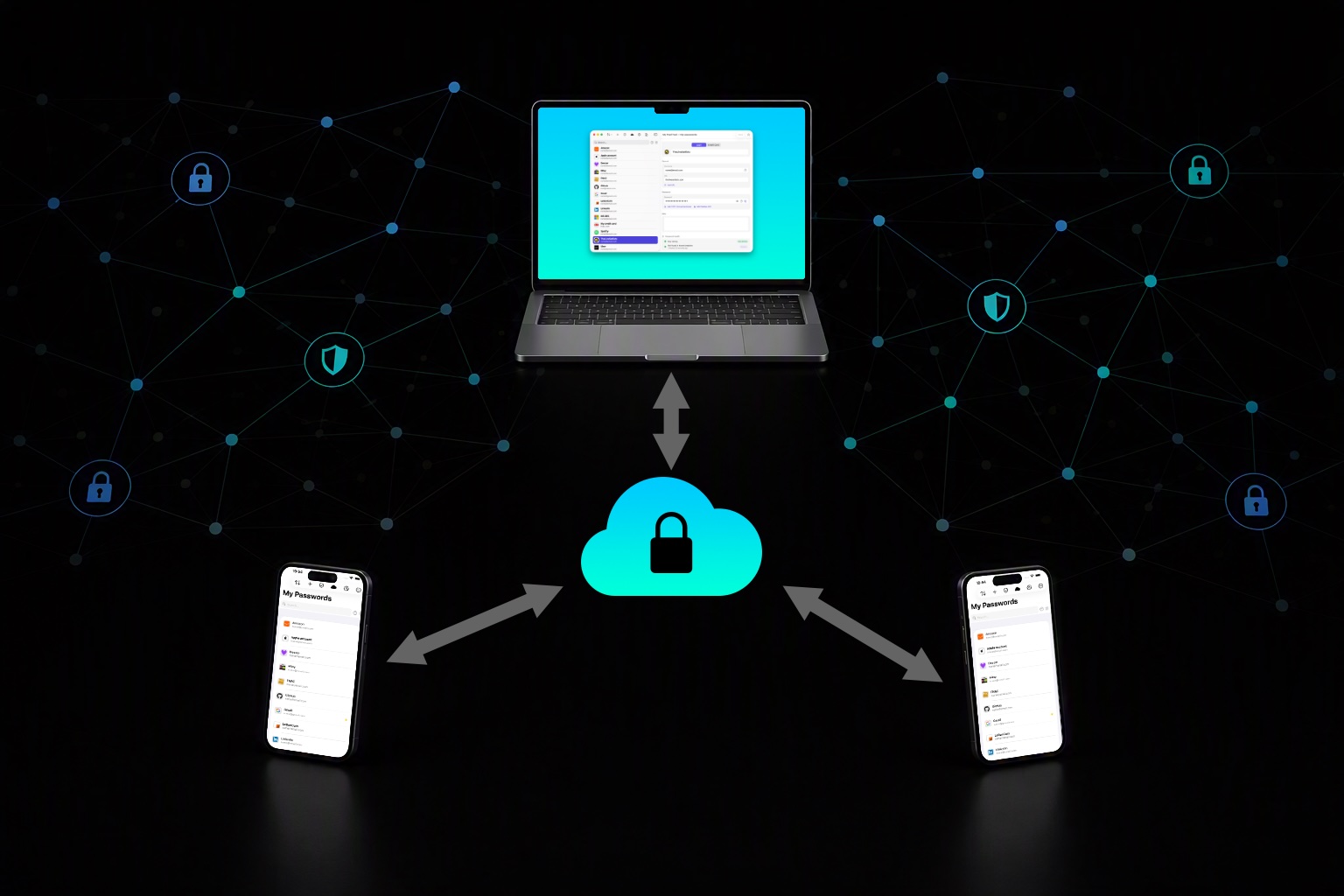
La funzione: la stessa cassaforte di password su più dispositivi
Hai centinaia di password e più Macbook, iPhone, iPad, PC? Attiva la sincronizzazione dei dispositivi. Tutte le tue password su tutti i tuoi dispositivi, con piena sicurezza.
Il modello: un relay cieco, non un database nel cloud
La maggior parte dei gestori di password sincronizza caricando la tua cassaforte (cifrata) su un database cloud aziendale. MyPwdTool funziona diversamente: non esiste affatto un database centrale di cassaforti. Invece, i tuoi dispositivi comunicano direttamente tra loro tramite un piccolo server relay il cui unico compito è trasmettere messaggi cifrati — non ha alcun concetto di “cassaforte”, “password”, o nemmeno di “account utente”.
Il relay vede soltanto:
- Identificatori casuali e pseudonimi di dispositivo e casella di posta (nessun nome, nessuna email, nessun account collegato ad essi)
- Blob di messaggi cifrati opachi che non può decifrare
- Abbastanza metadati di instradamento per consegnare ciascun messaggio al dispositivo giusto
Non vede mai, e strutturalmente non può vedere, la chiave di cifratura che gli permetterebbe di leggere quei messaggi — perché quella chiave viene generata sui tuoi stessi dispositivi e scambiata direttamente tra di loro, mai attraverso il relay (vedi sotto).
Il codice sorgente del relay è pubblico e aperto a una revisione indipendente su github.com/ThibaultDucray/e2eerelay — questa è una scelta di design deliberata: non dovresti doverti fidare semplicemente sulla parola di un fornitore riguardo a cosa il suo server vede o non vede.
Il relay stesso funziona su Clever Cloud, una piattaforma cloud francese.
Creare un gruppo (prima di associare qualsiasi cosa)
Prima che qualsiasi dispositivo possa essere associato, uno di essi deve iniziare — o “creare” — il gruppo di sincronizzazione che gli altri si uniranno. Pensalo come preparare la tua cassaforte per essere condivisa, non ancora l’aggiunta di un secondo dispositivo.
- Sul dispositivo la cui cassaforte vuoi condividere, apri Sync in Impostazioni.
- Scegli “Crea un gruppo.” Questo trasforma la cassaforte di quel dispositivo nel primo membro di un gruppo di sincronizzazione completamente nuovo, pronto perché altri lo raggiungano.
Creare un gruppo è l’unico passaggio a pagamento in tutto il processo — vedi Abbonamento e prezzi. Lo fai solo una volta, su qualunque piattaforma ti abboni (Apple, Google Play, o Lemon Squeezy su Windows); ogni dispositivo che si unisce successivamente lo fa gratuitamente (vedi “Aggiungere un dispositivo” sotto), indipendentemente dalla sua piattaforma.
Aggiungere un dispositivo (associazione)
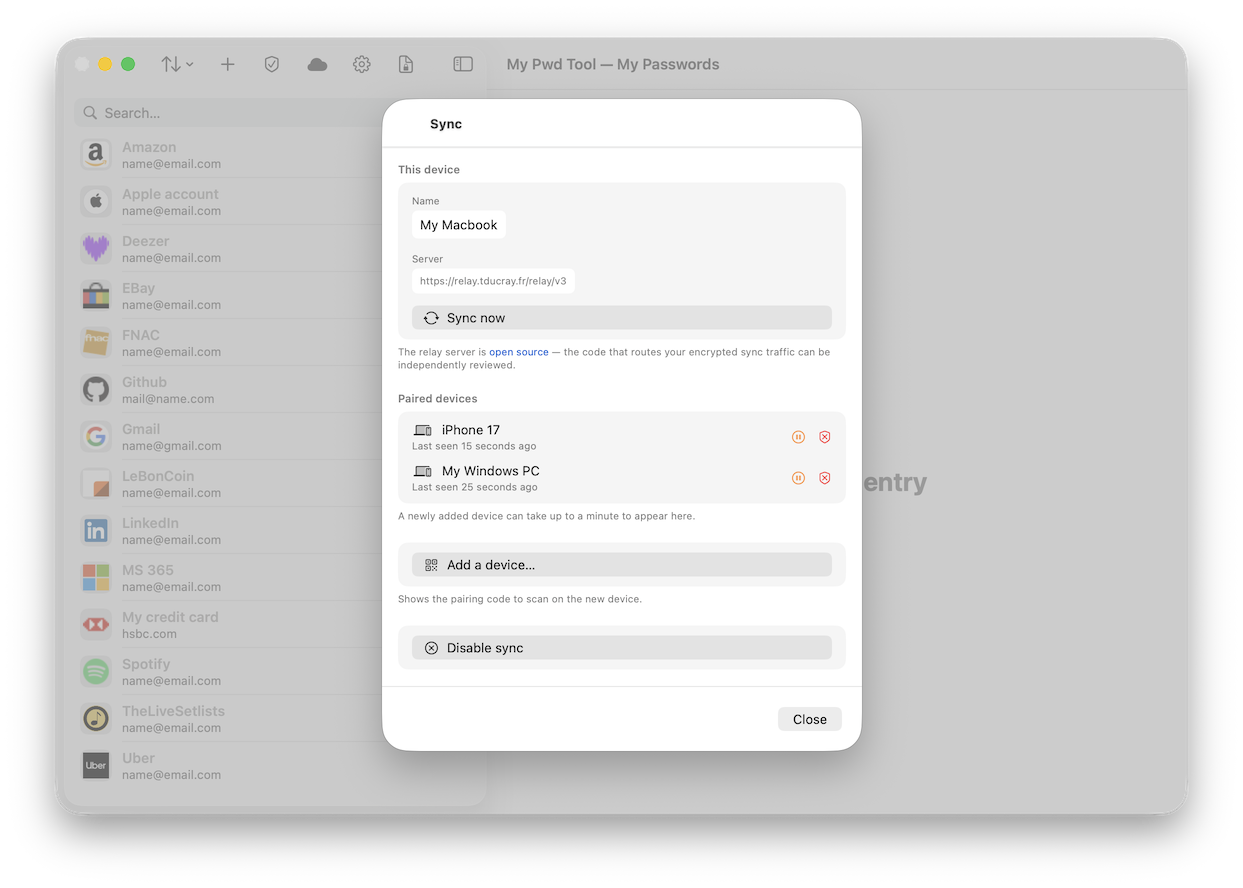
- Su un dispositivo già nel tuo gruppo di sincronizzazione, apri Sync e scegli “Aggiungi un dispositivo.” Ottieni un codice QR (e una chiave che puoi copiare e incollare sull’altro dispositivo se non ha una fotocamera).
- Scansiona quel codice sul nuovo dispositivo (oppure incolla la chiave copiata).
Tieni segreti quel codice QR e quella chiave. Non cambiano per tutta la vita del gruppo, quindi chiunque li veda — uno screenshot, una foto, qualcuno che guarda sopra la tua spalla — potrebbe usarli per unirsi lui stesso al tuo gruppo di sincronizzazione. Trattali come tratteresti una password: mostrali o scansionali solo direttamente tra i tuoi stessi dispositivi, e non pubblicarli mai, non inviarli mai per email, e non lasciarli mai visibili dove qualcun altro potrebbe trovarli.
Se viene comunque rivelato, l’unico modo per cambiarlo è disattivare la sincronizzazione su ogni dispositivo, poi creare un gruppo completamente nuovo da zero e associare di nuovo i tuoi dispositivi ad esso. Tutte le voci che esistevano prima che disattivassi la sincronizzazione vengono conservate su ciascun dispositivo e vengono condivise di nuovo con il gruppo una volta associate — senza alcun rischio di voci duplicate.
La chiave di cifratura che protegge i tuoi dati sincronizzati viene generata sul tuo dispositivo e viaggia solo tramite quello scambio diretto via codice QR, di persona tra i tuoi stessi dispositivi. Non tocca mai il relay. Una volta che un dispositivo si unisce, si presenta a ogni altro dispositivo già nel gruppo, così una famiglia di 3, 4, o 10 dispositivi resta un unico gruppo completamente connesso — non una catena che si rompe se un dispositivo è offline.

Sulla riga di ciascun dispositivo nel tuo gruppo di sincronizzazione, noterai anche un piccolo pulsante di pausa ambra accanto allo scudo rosso di revoca. Questo metterà in pausa temporaneamente quel singolo peer: il tuo dispositivo smette semplicemente di inviargli ulteriori aggiornamenti finché non lo tocchi di nuovo per riprendere (diventa un pulsante di riproduzione verde) — nulla viene eliminato, nessuna chiave di cifratura viene ruotata, e continui a ricevere gli aggiornamenti di quel peer normalmente nel frattempo. È una scelta locale e reversibile che riguarda solo il modo in cui questo dispositivo tratta quel singolo peer, utile quando sai che un dispositivo sarà offline o irraggiungibile per un po’ e non vuoi preoccuparti di una rimozione completa.
Disattivare la sincronizzazione (lasciare un gruppo di sincronizzazione)

Se vuoi semplicemente che il dispositivo attuale smetta di sincronizzarsi — ad esempio, prima di venderlo, o perché non vuoi più che questa particolare cassaforte venga condivisa — disattiva la sincronizzazione su quel dispositivo (Impostazioni › Sync › “Disattiva sincronizzazione”). Questo è il modo sicuro e quotidiano di scollegare un dispositivo dal gruppo:
- I dati della tua cassaforte restano esattamente come sono su questo dispositivo — nulla viene eliminato, nulla viene cancellato.
- Questo dispositivo lascia il gruppo e scorda la chiave di cifratura condivisa, così non può più decifrare alcun traffico di sincronizzazione futuro, e smette di inviare le proprie modifiche al resto del gruppo.
- Ogni altro dispositivo nel gruppo viene notificato e ruota la chiave condivisa, esattamente come farebbe per una normale rimozione di dispositivo (vedi sotto) — il gruppo continua senza di te.
Usa questa opzione ogni volta che il dispositivo è nelle tue mani e puoi agire direttamente su di esso. È il contrario della “rimozione forzata” sotto, che è per un dispositivo di cui non ti fidi più o che non riesci più a raggiungere.
Rimuovere forzatamente un dispositivo (in caso di emergenza)
Stiamo parlando dello scudo rosso di revoca qui.
Questa è la zona di pericolo, riservata a un dispositivo su cui non puoi più agire direttamente — perso, rubato, o un dispositivo di un familiare/membro del team di cui non ti fidi più. A differenza della disattivazione della sincronizzazione sopra, questa è qualcosa che fai a un altro dispositivo, da un dispositivo che controlli ancora, senza la cooperazione del suo proprietario. Usala solo in quella situazione; per un dispositivo che possiedi ancora, disattivare direttamente la sincronizzazione su di esso è la scelta più semplice e sicura.
Revocare un dispositivo è progettato per fallire in modo sicuro:
- Viene rimosso dal tuo lato immediatamente, anche senza connessione internet in quel preciso momento — il tuo dispositivo smette semplicemente di inviargli qualsiasi altra cosa, da quell’istante in poi.
- Viene generata una chiave di cifratura completamente nuova per tutti gli altri nel gruppo, e la vecchia viene ritirata. Anche qualcuno che fosse riuscito in qualche modo a estrarre la vecchia chiave da un dispositivo rubato non ne guadagna nulla per i dati che si muovono successivamente.
- Se il dispositivo rimosso è ancora online e raggiungibile, riceve la revoca, elimina la propria copia locale della cassaforte, e cancella qualsiasi metodo di sblocco salvato — automaticamente. Se è offline, quell’istruzione lo aspetta per un massimo di 30 giorni.
- Un dispositivo già rimosso non può essere silenziosamente riammesso da un messaggio obsoleto e in ritardo — ogni dispositivo rimanente ricorda che è stato rimosso e rifiuta di riammetterlo.
Il compromesso che devi capire
Un relay che non può leggere i tuoi dati non può nemmeno recuperarli per te. Se perdi ogni dispositivo che contiene una copia della tua cassaforte, senza un backup separato, quei dati sono persi per sempre — vedi Cassaforti locali e backup per sapere esattamente cosa significhi e come proteggerti da questa eventualità (versione breve: conserva un’esportazione di backup cifrata da qualche parte separata dai tuoi dispositivi).
“Aggiungi un dispositivo” porta sempre allo stesso posto
Creare un gruppo e invitare ulteriori dispositivi al suo interno richiedono entrambi l’abbonamento (vedi Abbonamento e prezzi) — unirsi a un gruppo esistente resta gratuito su ogni piattaforma, senza condizioni, senza limite di inviti. I pulsanti “Crea un gruppo” e “Aggiungi un dispositivo” sono sempre visibili e cliccabili su ogni piattaforma; su un dispositivo senza un abbonamento attivo nel suo gruppo, toccare l’uno o l’altro apre semplicemente la stessa schermata di abbonamento che “Crea un gruppo” aprirebbe. Non c’è alcun contatore separato di “X inviti rimasti” da monitorare — la verifica del diritto è la stessa indipendentemente da quanti dispositivi siano già nel gruppo.
C’è però un limite tecnico rigido: un gruppo di sincronizzazione può contenere al massimo 50 dispositivi. Ogni modifica che un dispositivo effettua viene trasmessa direttamente a ogni altro dispositivo del gruppo in un unico messaggio relay, e il relay stesso rifiuta di accettare un messaggio indirizzato a più destinatari di quel numero — è un limite fisso del protocollo relay, non qualcosa che l’app impone o che un abbonamento può eliminare. In pratica questo è molto oltre ciò di cui qualsiasi famiglia o team reale avrebbe bisogno.