 MyPwdTool
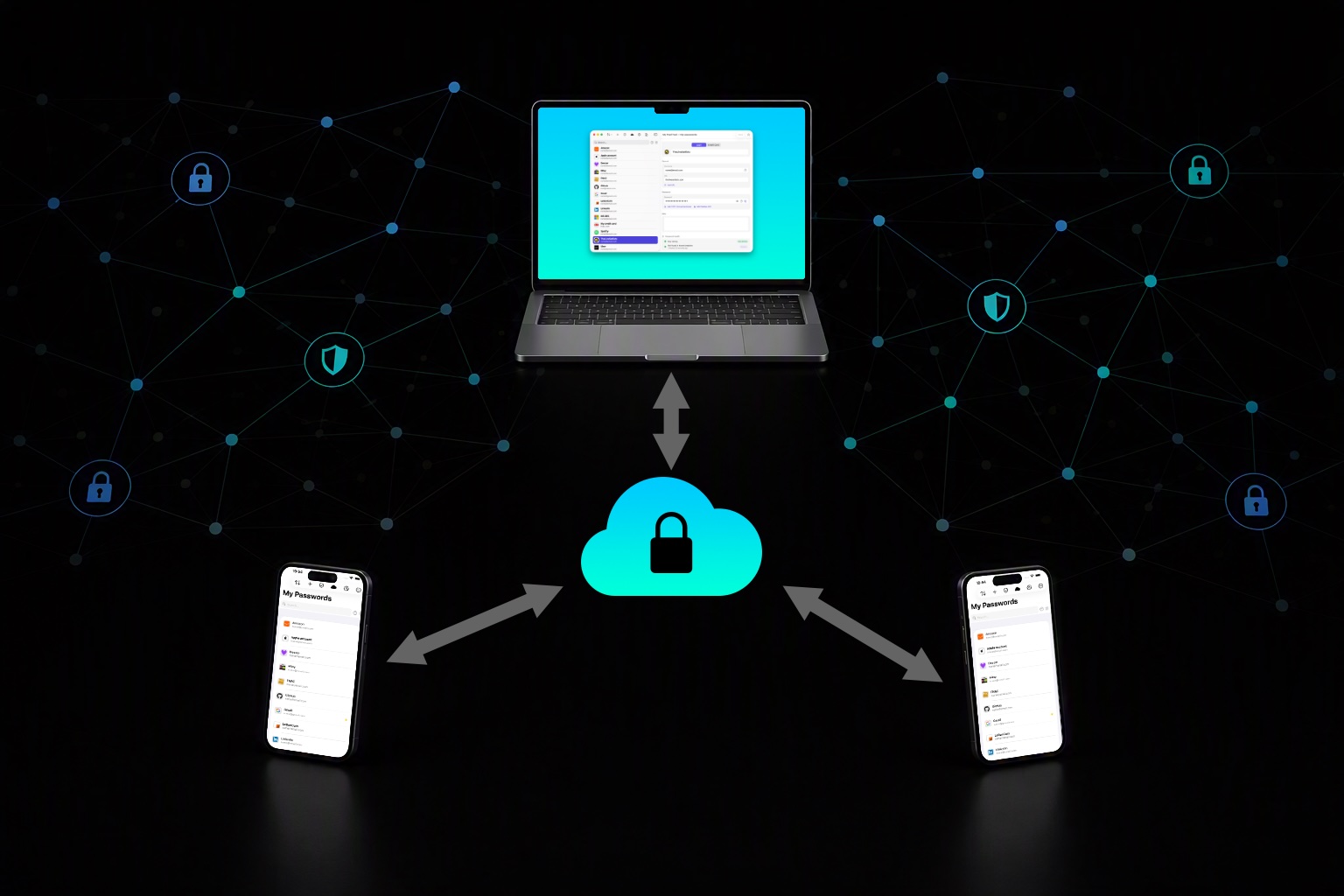
A funcionalidade: o mesmo cofre de palavras-passe em vários dispositivos
Tem centenas de palavras-passe e vários Macbook, iPhone, iPad, PC? Ative a sincronização entre dispositivos. Todas as suas palavras-passe em todos os seus dispositivos, com total segurança.
O modelo: um relay cego, não uma base de dados na nuvem
A maioria dos gestores de palavras-passe sincroniza enviando o seu cofre (encriptado) para a base de dados na nuvem de uma empresa. O MyPwdTool funciona de forma diferente: não existe nenhuma base de dados central de cofres, de todo. Em vez disso, os seus dispositivos falam diretamente entre si através de um pequeno servidor relay cuja única função é encaminhar mensagens encriptadas — não tem qualquer conceito de “cofre”, “palavra-passe”, ou mesmo “conta de utilizador”.
O relay só consegue ver:
- Identificadores de dispositivo e de caixa de entrada aleatórios e pseudónimos (sem nome, sem email, sem conta associada)
- Blocos de mensagens encriptados opacos que não consegue desencriptar
- Metadados de encaminhamento suficientes para entregar cada mensagem ao dispositivo correto
Nunca vê, e estruturalmente não consegue ver, a chave de encriptação que lhe permitiria ler qualquer uma dessas mensagens — porque essa chave é gerada nos seus próprios dispositivos e trocada diretamente entre eles, nunca através do relay (ver abaixo).
O código-fonte do relay é público e aberto a revisão independente em github.com/ThibaultDucray/e2eerelay — esta é uma escolha de design deliberada: não devia ter de confiar apenas na palavra de um fornecedor sobre o que o seu servidor vê ou não vê.
O próprio relay corre na Clever Cloud, uma plataforma de cloud francesa.
Criar um grupo (antes de emparelhar qualquer coisa)
Antes de quaisquer dispositivos poderem ser emparelhados entre si, um deles precisa de começar — ou “criar” — o grupo de sincronização ao qual os outros se irão juntar. Pense nisso como preparar o seu cofre para ser partilhado, ainda não como adicionar um segundo dispositivo.
- No dispositivo cujo cofre quer partilhar, abra Sincronização nas Definições.
- Escolha “Criar um grupo.” Isto transforma o cofre desse dispositivo no primeiro membro de um grupo de sincronização totalmente novo, pronto para outros se juntarem.
Criar um grupo é o único passo pago de todo o processo — ver Assinatura e Preços. Fá-lo apenas uma vez, na plataforma a partir da qual assina (Apple, Google Play, ou Lemon Squeezy no Windows); cada dispositivo que se junta depois fá-lo gratuitamente (ver “Adicionar um dispositivo” abaixo), independentemente da sua própria plataforma.
Adicionar um dispositivo (emparelhamento)
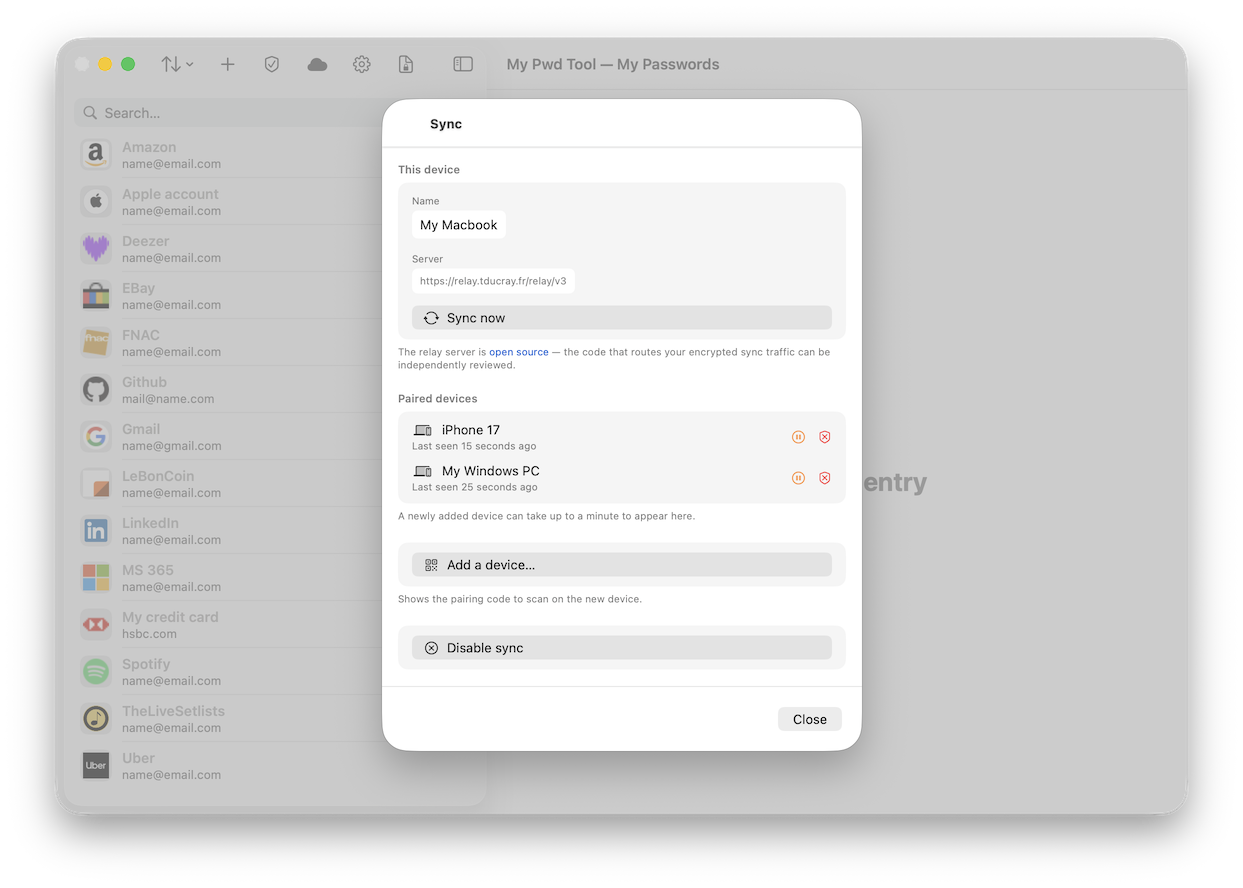
- Num dispositivo já no seu grupo de sincronização, abra Sincronização e escolha “Adicionar um dispositivo.” Obtém um código QR (e uma chave que pode copiar e colar no outro dispositivo, caso este não tenha câmara).
- Faça a leitura (scan) desse código no novo dispositivo (ou cole a chave copiada).
Mantenha esse código QR e essa chave em segredo. Não mudam durante toda a vida do grupo, por isso qualquer pessoa que os veja — uma captura de ecrã, uma fotografia, alguém a espreitar por cima do seu ombro — poderia usá-los para se juntar ao seu grupo de sincronização. Trate-os como trataria uma palavra-passe: só os mostre ou digitalize diretamente entre os seus próprios dispositivos, e nunca os publique, envie por email, ou deixe visíveis em qualquer lugar onde outra pessoa os possa encontrar.
Se alguma vez forem revelados, a única forma de os alterar é desativar a sincronização em todos os dispositivos, depois criar um grupo totalmente novo do zero e emparelhar novamente os seus dispositivos nele. Todas as entradas que existiam antes de desativar a sincronização são mantidas em cada dispositivo e voltam a ser partilhadas com o grupo depois de emparelhadas — sem risco de entradas duplicadas.
A chave de encriptação que protege os seus dados sincronizados é gerada no seu dispositivo e viaja apenas através dessa troca direta por código QR, de mão em mão entre os seus próprios dispositivos. Nunca toca no relay. Depois de um dispositivo se juntar, apresenta-se a todos os outros dispositivos já no grupo, pelo que uma família de 3, 4, ou 10 dispositivos permanece um único grupo totalmente ligado — não uma cadeia que se quebra se um dispositivo estiver offline.

Na linha de cada dispositivo no seu grupo de sincronização, também vai notar um pequeno botão de pausa, de cor âmbar, junto ao escudo vermelho de revogação. Isto pausa temporariamente esse par (peer): o seu dispositivo simplesmente deixa de lhe enviar mais atualizações até tocar de novo para retomar (passa a um botão verde de reprodução) — nada é apagado, nenhuma chave de encriptação é rotada, e continua a receber normalmente as atualizações desse par enquanto isso. É uma escolha local e reversível que só afeta a forma como este dispositivo trata esse par específico, útil quando sabe que um dispositivo vai estar offline ou inacessível por algum tempo, e não quer incomodar-se com uma remoção completa.
Desativar a sincronização (saindo de um grupo de sincronização)

Se simplesmente quiser que o dispositivo atual deixe de sincronizar — por exemplo, antes de o vender, ou porque já não quer que este cofre específico seja partilhado — desative a sincronização nesse dispositivo (Definições › Sincronização › “Desativar sincronização”). Esta é a forma segura e normal de desligar um dispositivo do grupo:
- Os dados do seu cofre permanecem exatamente como estão neste dispositivo — nada é apagado, nada é limpo.
- Este dispositivo sai do grupo e esquece a chave de encriptação partilhada, pelo que não consegue mais desencriptar nenhum tráfego de sincronização futuro, e deixa de enviar as suas próprias alterações ao resto do grupo.
- Todos os outros dispositivos do grupo são notificados e rodam a chave partilhada, exatamente como fariam numa remoção normal de dispositivo (ver abaixo) — o grupo continua sem si.
Use isto sempre que o dispositivo esteja nas suas próprias mãos e possa agir sobre ele diretamente. É o oposto da “remoção forçada” abaixo, que é para um dispositivo em que já não confia ou a que já não tem acesso.
Forçar a remoção de um dispositivo (em caso de emergência)
Estamos aqui a falar do escudo vermelho de revogação.
Esta é a zona de perigo, reservada a um dispositivo sobre o qual já não pode agir diretamente — perdido, roubado, ou o dispositivo de um familiar/colega de equipa em quem já não confia. Ao contrário de desativar a sincronização acima, isto é algo que faz a outro dispositivo, a partir de um dispositivo que ainda controla, sem a cooperação do seu proprietário. Recorra a isto apenas nessa situação; para um dispositivo que ainda tem em mãos, desativar a sincronização diretamente nele é a opção mais simples e segura.
Revogar um dispositivo foi concebido para falhar em segurança (fail-safe):
- É removido do seu lado imediatamente, mesmo sem ligação à internet nesse exato momento — o seu dispositivo simplesmente deixa de lhe enviar mais nada, a partir desse instante.
- Uma chave de encriptação totalmente nova é gerada para todos os outros no grupo, e a antiga é retirada. Mesmo alguém que, de alguma forma, tenha extraído a chave antiga de um dispositivo roubado, nada ganha com isso para qualquer dado que se mova a partir daí.
- Se o dispositivo removido ainda estiver online e acessível, recebe a revogação, limpa a sua própria cópia local do cofre, e apaga qualquer método de desbloqueio guardado — automaticamente. Se estiver offline, essa instrução espera por ele até 30 dias.
- Um dispositivo que já foi removido não pode ser silenciosamente readmitido por uma mensagem antiga e tardia — todos os dispositivos restantes recordam que foi removido e recusam readmiti-lo.
O compromisso que deve compreender
Um relay que não consegue ler os seus dados também não os consegue recuperar por si. Se perder todos os dispositivos que têm uma cópia do seu cofre, sem uma cópia de segurança separada, esses dados desaparecem para sempre — ver Cofres Locais e Cópias de Segurança para saber exatamente o que isso significa e como se proteger disso (versão resumida: mantenha uma exportação de cópia de segurança encriptada noutro local, separado dos seus dispositivos).
“Adicionar um dispositivo” leva sempre ao mesmo lugar
Criar um grupo e convidar mais dispositivos para ele exigem ambos a assinatura (ver Assinatura e Preços) — juntar-se a um grupo existente mantém-se gratuito em todas as plataformas, incondicionalmente, sem limite de convites. Os botões “Criar um grupo” e “Adicionar um dispositivo” estão sempre visíveis e clicáveis em todas as plataformas; num dispositivo sem assinatura ativa no seu grupo, tocar em qualquer um deles simplesmente abre o mesmo ecrã de assinatura que “Criar um grupo” abriria. Não há nenhum contador separado de “X convites restantes” para acompanhar — a verificação do direito (entitlement) é a mesma, independentemente de quantos dispositivos já estejam no grupo.
Há, no entanto, um limite técnico rígido: um grupo de sincronização pode conter no máximo 50 dispositivos. Cada alteração que um dispositivo faz é difundida diretamente para todos os outros dispositivos do grupo numa única mensagem de relay, e o próprio relay recusa-se a aceitar uma mensagem dirigida a mais destinatários do que esse número — é um limite fixo do protocolo do relay, não algo que a aplicação imponha ou que uma assinatura possa levantar. Na prática, isto está muito além do que qualquer agregado familiar ou equipa real precisa.